(White label) ميزة العلامة البيضاء
في هذا المقال، ستتعرف على كيفية إعداد وتكوين ميزة العلامة البيضاء وبيع حسابات منصتنا
:ستحتاج إلى
ـ حساب على منصتنا
ـ دومين مخصص
ما هي العلامة البيضاء؟
تتيح العلامة البيضاء للوكالات والموزعين إنشاء وبيع حسابات على منصتنا تحت علامتهم التجارية الخاصة للعملاء، ويمكنهم تخصيص لوحة التحكم بشعارهم وأيقونتهم المفضلة وألوانهم
قاعدة التسعير: على الرغم من أن المستخدمين يتمتعون بحرية تحديد أسعارهم الخاصة، إلا أنه لا يجوز لهم بيع هذه الباقات بسعر أقل من الأسعار الرسمية المحددة من قِبل منصتنا
هل تحصل منصتنا على نسبة من مبيعاتك؟
لا. فأنت تحتفظ بنسبة 100% من العائدات التي تحققها من مبيعاتك ذات العلامة البيضاء
لا تفرض منصتنا أي حصة من العائدات أو رسوم معاملات على العروض التي تبيعها
الإعداد والتكوين
انتقل إلى لوحة تحكم إعادة البيع (1) ضمن لوحة التحكّم

يجب ربط دومين مخصص بحسابك على منصتنا قبل تفعيل ميزة العلامة البيضاء، وإذا لم تقم بربط نطاقك بعد، اقرأ مقال المساعدة
انقر على قم ببناء علامتك التجارية

اختر دومين العلامة البيضاء الخاص بك وانقر على حفظ

CNAME بعد تفعيل العلامة البيضاء، ستُعاد توجيهك إلى إعدادات العلامة البيضاء حيث يجب إدخال قيمة
إعدادات العلامة البيضاء
:إعداد العلامة البيضاء
أدخل اسم العلامة البيضاء (2). سيُستخدم هذا الاسم كاسم لشركتك في الرسائل الإلكترونية المتعلقة بالمعاملات يمكنك أيضًا اختيار تغيير دومين العلامة البيضاء المخصص (3)
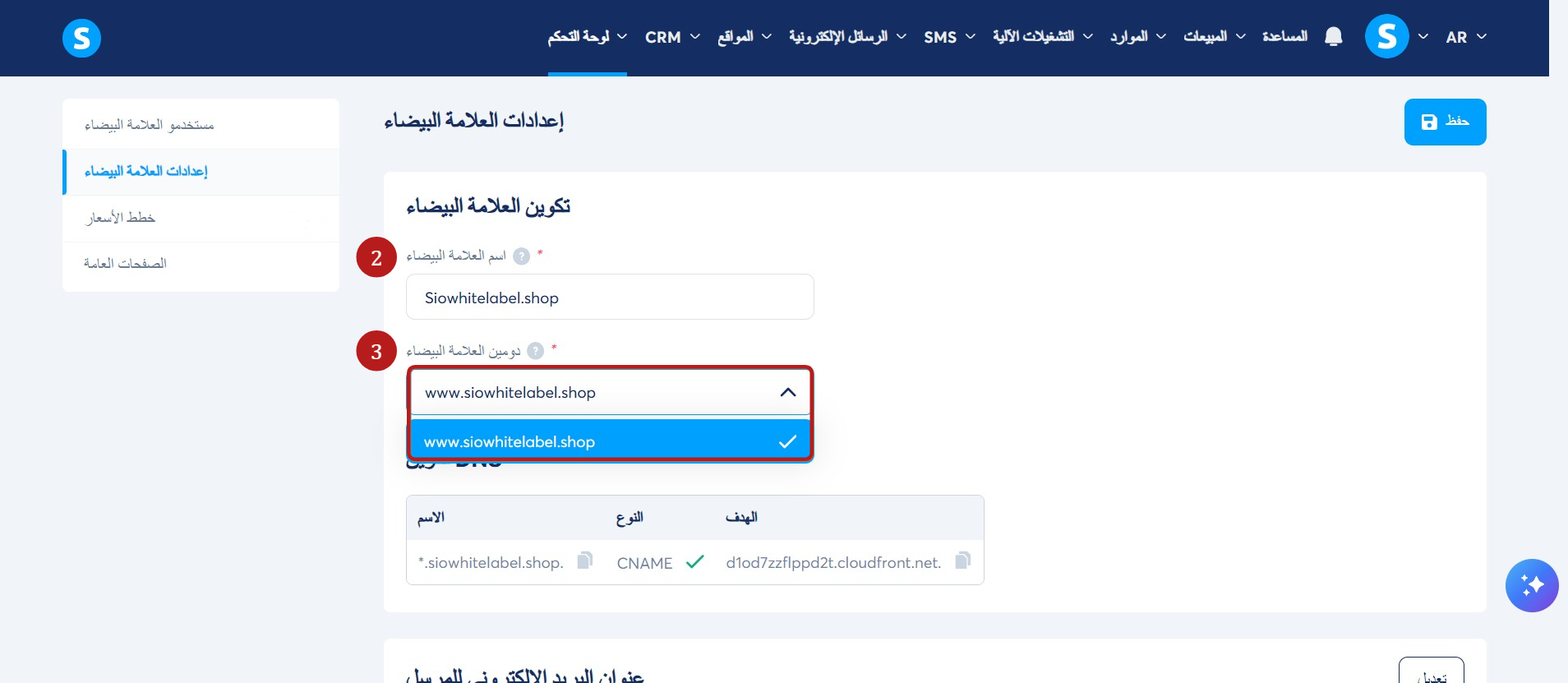
ملاحظة: لتغيير دومين العلامة البيضاء الخاص بك، يجب أولاً دمج دومين جديد
CNAME (4) كما ذُكر سابقًا، سيقوم النظام بإنشاء
DNS أنشئ سجل جديدًا باستخدام الاسم والقيمة (الهدف) بالنقر على أيقونات النسخ في منطقة
(بالنسبة للاسم، ما عليك سوى نسخ علامة النجمة)

:مثال
CNAME :ـ نوع السجل
:ـ الاسم (المضيف) *
dv2d5y3rb5pl5.cloudfront.net :ـ الهدف (القيمة)

:عنوان البريد الإلكتروني للمُرسِل
لإعداد تفاصيل المُرسِل، انقر على زر تعديل (5)

:ستُفتح نافذة عنوان البريد الإلكتروني للمُرسِل، ويمكنك هنا
ـ تحديد عنوان بريد إلكتروني: انقر على القائمة المنسدلة للاختيار من قائمة عناوين بريدك الإلكتروني المُتحقق منها (إذا كنت بحاجة إلى استخدام عنوان جديد، يمكنك النقر على انقر هنا لإضافة والتحقق من بريد إلكتروني جديد في الأسفل)
ـ إدخال اسم المُرسِل اكتب الاسم الذي تريد أن يراه المستلمون في حقل الاسم
بعد إدخال تفاصيلك، انقر على حفظ لتطبيق التغييرات

مهم: سيُطبَّق عنوان البريد الإلكتروني واسم المُرسِل الذي تُكوّنه هنا على جميع رسائل البريد الإلكتروني المُرسَلة من دومين العلامة البيضاء الخاص بك إلى مستخدمي العلامة البيضاء
:تخصيص العلامة التجارية
أولًا: اختر ألوانك الأساسية والثانوية والخلفية بالنقر على أيقونات الألوان لتخصيص لوحة التحكم بهويتك التجارية
ثانيًا: انقر على "اختر صورة" لرفع صور الشعار (6) والأيقونة المفضلة (7)
سيُطبَّق تخصيص علامتك التجارية (الشعار والأيقونة المفضلة والألوان) على لوحة تحكم مستخدمي العلامة البيضاء وصفحات تسجيل الدخول والتسجيل ورسائل البريد الإلكتروني المُرسَلة إليهم

خطط الأسعار
خطط الأسعار خاصة بكل لغة، وتمتلك كل لغة عملتها الخاصة وأسماء خططها وبوابات الدفع
عند تفعيل ميزة العلامة البيضاء، تُنشأ تلقائيًا خطة سعر افتراضية باللغة الإنجليزية

لإنشاء خطط أسعار بلغات إضافية، انتقل إلى خطط الأسعار (8) في لوحة تحكم إعادة البيع، ثم انقر على إضافة لغة جديدة (9)

اختر اللغة المطلوبة من القائمة المنسدلة، ثم انقر على إضافة (10)

بعد إضافة لغة جديدة، انقر عليها لتوسيعها وتكوين الإعدادات
أولًا. العملة: حدد العملة لهذه اللغة من القائمة المنسدلة
ملاحظة: تأكد من أن لديك بوابة دفع تدعم العملة المحددة، وإذا لم تكن هناك بوابة دفع تدعم العملة التي اخترتها، ستظهر رسالة خطأ: "العملة غير مدعومة! لا توجد طرق دفع متاحة تدعم هذه العملة، يُرجى إضافة مزود متوافق"
ثانيًا. الخطط: سيعرض النظام الخطط التي يمكنك تقديمها بناءً على خطتك الحالية على منصتنا

لتخصيص خطتك، انقر على تعديل (11)

:ستجد عدة خيارات لتخصيص خطتك
ـ اسم عرض المستخدم: غيّر اسم الخطة ليتوافق مع علامتك التجارية (مثلًا: إعادة تسمية ستارتب إلى "خطة النمو")
ـ التسعير الشهري والسنوي: تنقّل بين تبويبَي السعر الشهري والسعر السنوي لتكوين كل خيار
ـ لكل سعر، أدخل:
ـ اسم خطة السعر المعروض في نموذج الطلب: الاسم الذي يراه العملاء أثناء الشراء
ـ اسم خطة السعر المعروض في لوحة تحكمك: الاسم الذي تراه في لوحة تحكمك
ـ وصف كشف الحساب: النص الذي يظهر في كشف حساب العميل البنكي
ـ مبلغ الدفع: سعرك (يجب أن يكون مساويًا للحد الأدنى المعروض أو أعلى منه)
ـ نظام الضريبة: حصري (تُضاف الضريبة فوق السعر) أو شامل (الضريبة مدرجة في السعر)
ـ موارد خطة السعر: انقر على الموارد لإضافة موارد إضافية إلى هذه الخطة، كالوسوم أو الأصول الأخرى التي ستُمنح تلقائيًا عند شراء العميل لهذه الخطة
ـ تعديل الصفحات ذات الصلة: خصّص الصفحات التي سيراها مستخدمو العلامة البيضاء
ـ صفحة الترقية: حيث يمكن لمستخدمي العلامة البيضاء ترقية خطتهم
ـ صفحة الشكر: صفحة التأكيد بعد إتمام الترقية بنجاح
انقر على حفظ (12) لتطبيق التغييرات

:ملاحظات
ـ سيستخدم مستخدمو العلامة البيضاء خطط الأسعار التي أنشأتها لترقية خططهم
ـ كل خيار تسعير (شهري وسنوي) له صفحة ترقية وصفحة شكر منفصلتان
ـ يعمل محرر الصفحات بنفس طريقة عمل محرر الصفحات القياسي على منصتنا
ـ أثناء الاشتراك في العرض المجاني، لا يمكن للموزعين سوى تقديم حسابات وايت لايبل مجانية للمستخدمين. ويتطلب بيع عروض العلامة البيضاء الترقية إلى عرض أعلى
بعد حفظ اللغة، ستظهر في قائمة خطط الأسعار، وانقر على قائمة النقاط الثلاث بجانب أي لغة للوصول إلى الخيارات التالية
ـ ضبط كافتراضي: جعل هذه اللغة الافتراضية لمستخدمي العلامة البيضاء الجدد
ـ نسخ للغة جديدة: نسخ إعدادات هذه اللغة لإنشاء لغة جديدة بنفس التكوين
ـ حذف اللغة: إزالة هذه اللغة وخططها

مهم: يجب ألا يكون سعر أي خطة تنشئها أقل من سعر منصتنا بتلك العملة
الصفحات العامة
عند تفعيل العلامة البيضاء، يُنشأ تلقائيًا موقع إلكتروني افتراضي على دومين العلامة البيضاء الخاص بك
يمكنك الوصول إلى صفحاتك العامة وتعديلها مباشرةً من تبويب الصفحات العامة في لوحة تحكم العلامة البيضاء

:يتضمن موقع العلامة البيضاء الخاص بك
ـ الصفحة الرئيسية: الصفحة الرئيسية لنطاق العلامة البيضاء
ـ صفحة الأسعار: تعرض الخطط المتاحة مع التسعير من خطط العلامة البيضاء
ـ زرا "تسجيل الدخول" و"التسجيل": موجودان في رأس الموقع لتمكين مستخدمي العلامة البيضاء من الوصول إلى حساباتهم
إذا كان موقع إلكتروني موجودًا بالفعل لنطاق العلامة البيضاء، ستُضاف إليه صفحة الأسعار تلقائيًا

"يمكنك أيضًا الوصول إلى موقعك عبر المواقع الإلكترونية، حيث سيظهر باسم "العلامة البيضاء

بيع الحسابات وإدارتها
أولًا: بيع الحسابات
يمكنك إنشاء حسابات علامة بيضاء مجانية تلقائيًا عندما يشترك أحدهم في قمعك
الخطوة 1: إنشاء قمع بصفحة اشتراك
انتقل إلى المواقع، ثم حدد مسارات المبيعات لإنشاء قمع جديد أو استخدام قمع موجود، وأضف صفحة اشتراك وصفحة شكر
الخطوة 2: إعداد قاعدة الأتمتة
في صفحة الاشتراك، انتقل إلى تبويب التشغيلات الآلية، وانقر على إضافة قاعدة (1)

اختر اتم الاشتراك في نموذج خطوة المسار كمُشغّل (2)، ثم اختر إنشاء مستخدم جديد للعلامة البيضاء كإجراء، وحدد لغة المستخدم (3)، واحفظ القاعدة

ملاحظة: يمكنك أيضًا تعيين قاعدة التشغيل الآلي مباشرةً من تبويب التشغيلات الآلية، وللمزيد من المعلومات راجع الصفحة التالية: كيف تعمل قواعد التشغيل الآلي
عندما يملأ الزائر نموذج الاشتراك، يتلقى بريدًا إلكترونيًا يحتوي على رابط تأكيد

عند النقر على الرابط، يصل إلى صفحة تسجيل يُدخل فيها معلوماته (الاسم الأول والاسم الأخير وكلمة المرور)، وبعد النقر على احفظ، يُعاد توجيهه إلى لوحة تحكم حساب العلامة البيضاء الخاص به

وسيظهر مستخدم العلامة البيضاء تلقائيًا في تبويب مستخدمو العلامة البيضاء في لوحة تحكم وكالتك

ملاحظة: لكي يتلقى المستخدم بريد التأكيد، يجب ألا يكون عنوان بريده الإلكتروني مرتبطًا بأي حساب على منصتنا
ثانيًا: إدارة الحسابات
بعد إنشاء حسابات العلامة البيضاء، يمكنك عرضها وإدارتها من لوحة تحكم مستخدمي العلامة البيضاء
:يمكنك لكل مستخدم عرض
ـ عنوان البريد الإلكتروني: بريد تسجيل الدخول للمستخدم
ـ الموارد: استخدام حسابه (جهات الاتصال والقمعيات والمدونات والدورات ومتاجر المنشئين)
ـ الإحصائيات: تاريخ الإنشاء وإيرادات المبيعات والعملاء المحتملين الجدد
Startup، Webinar، Unlimited ,ـ العرض: نوع الخطة الحالية: مجانية
ـ الحالة: حالة الحساب مُشار إليها بالألوان
يمكنك أيضًا استخدام شريط البحث للعثور على المستخدمين بعنوان بريدهم الإلكتروني، كما يمكنك تصفية المستخدمين حسب خطة السعر أو الحالة باستخدام القوائم المنسدلة، ثم النقر على تصفية
بالإضافة إلى ذلك، يمكنك إدارة كل حساب على حدة بالنقر على قائمة النقاط الثلاث بجانب أي مستخدم للوصول إلى خيارات الإدارة
ـ تقمّص: الوصول إلى حساب المستخدم لرؤية لوحة تحكمه ومساعدته في الإعداد
ـ حظر المستخدم: حظر المستخدم مؤقتًا من الوصول إلى حسابه

ترقية حسابات العلامة البيضاء
يمكن لمستخدمي العلامة البيضاء ترقية خططهم مباشرةً من إعدادات حساباتهم
للترقية، يجب على مستخدم العلامة البيضاء الانتقال إلى الإعدادات < خطتي في لوحة التحكم، ويمكنه عرض الخطط المتاحة واختيار الخطة التي يرغب في الترقية إليها
بعد إتمام الدفع، يُرقَّى حسابه تلقائيًا بحدود وميزات الخطة الجديدة

ملاحظة: عند نقر مستخدم العلامة البيضاء على ترقية خطته، يُعاد توجيهه إلى صفحة الترقية التي يمكنك تخصيصها ضمن خطط الأسعار (المذكورة سابقًا في الصفحة)
عمليات الإدماج المدعومة لمستخدمي العلامة البيضاء
يمكن لمستخدمي العلامة البيضاء ربط أدوات خارجية بحساباتهم للمساعدة في إدارة عملياتهم التجارية. حاليًا، يتم دعم عمليات الإدماج التالية بشكل كامل وهي متاحة لجميع حسابات العلامة البيضاء
Zoom ـ
(كيفية دمج تويليو مع منصتنا) Twilio ـ
يمكن لمستخدميك إعداد هذه الإدماجات وإدارتها مباشرةً من إعدادات حساباتهم الخاصة
ملاحظة: نحن نعمل جاهدين على توسيع هذه القائمة لدعم المزيد من عمليات الإدماج لمستخدمي العلامة البيضاء في المستقبل