كيفية إنشاء موقع ويب
في هذه المقالة، ستتعلم كيفية إنشاء موقع ويب ومدونة باستخدام مُنشئ المواقع.
تتيح لك ميزة المواقع في systeme.io بناء وإدارة مواقع ويب ومدونات متعددة الصفحات من واجهة واحدة.
I. إنشاء موقع جديد
انقر على مواقع الويب (1) تحت علامة التبويب المواقع.
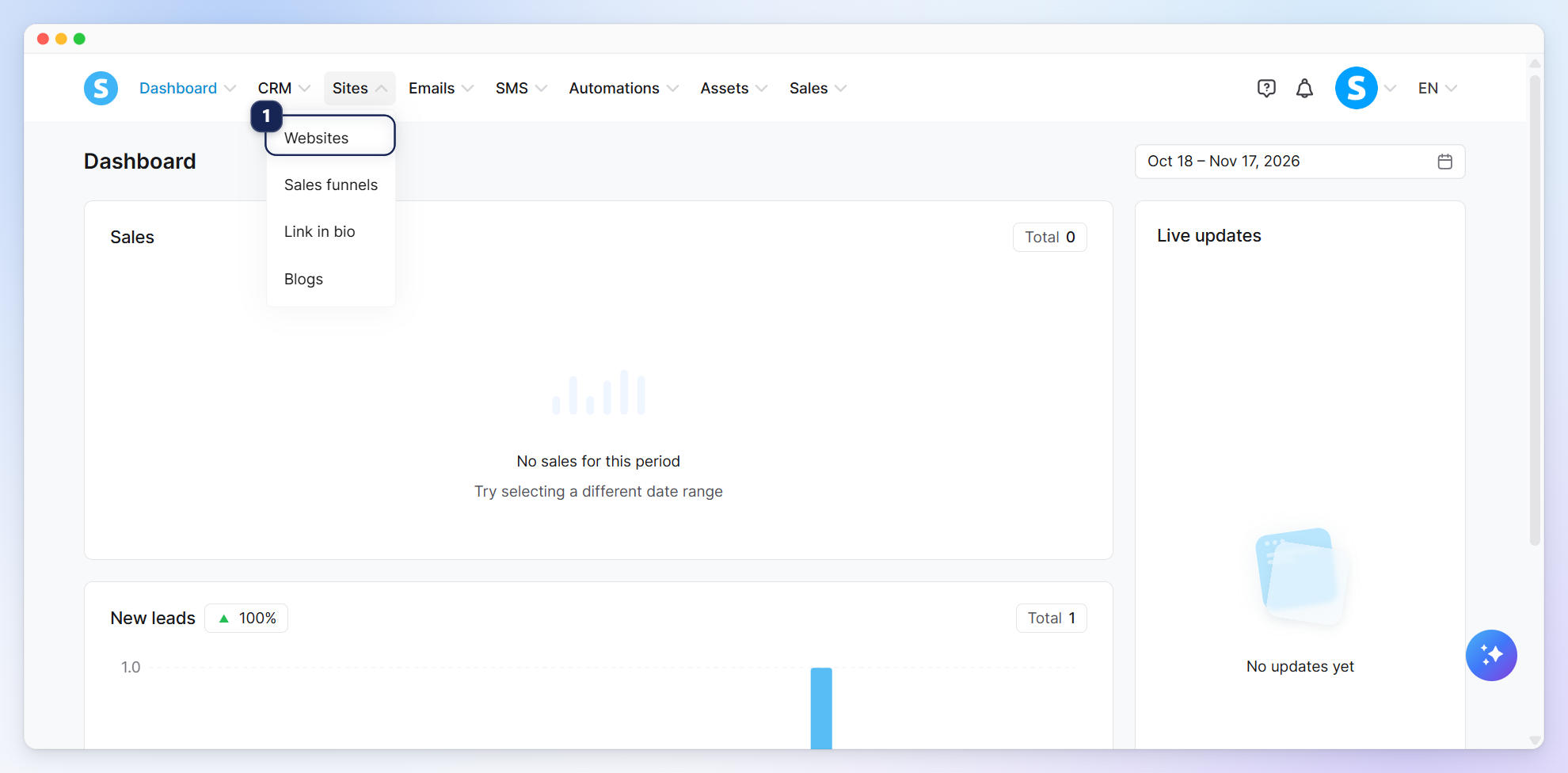
انقر على إنشاء (2).
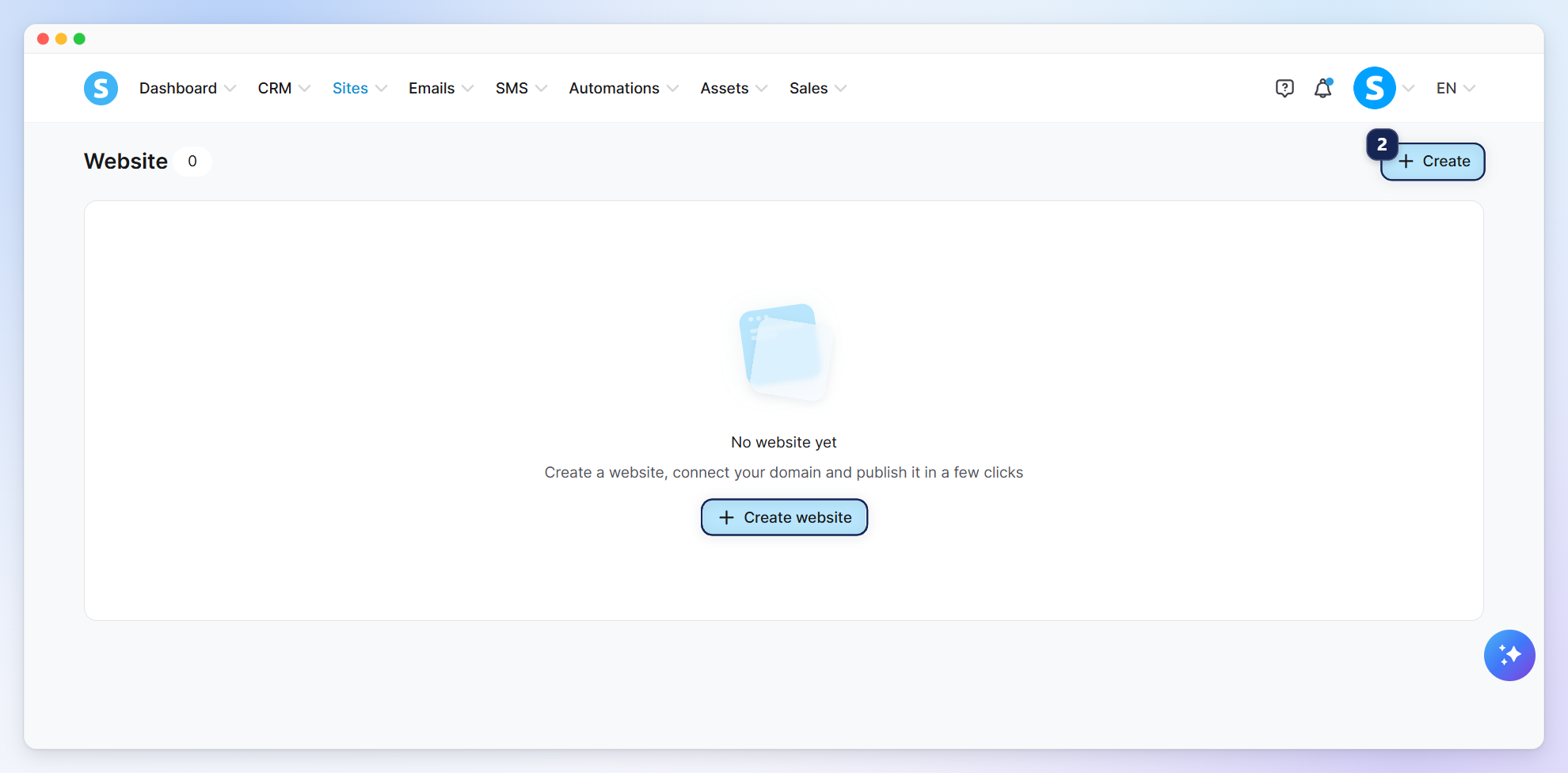
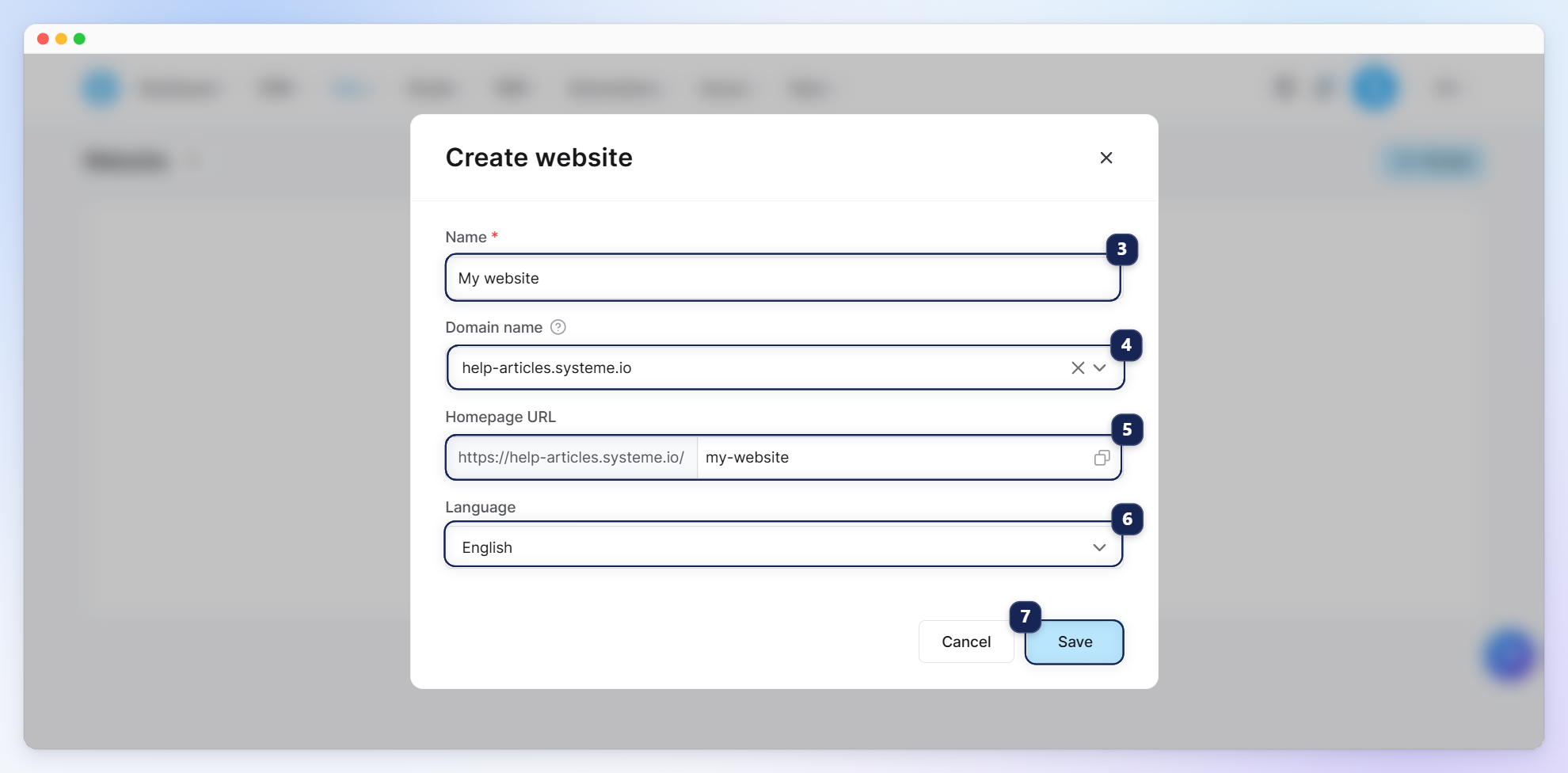
في النافذة المنبثقة التي ستظهر، قدّم التفاصيل التالية عن موقعك:
الاسم (3): أدخل اسم موقعك.
اسم النطاق (4): اختر النطاق الذي ترغب في استخدامه.
مسار URL للصفحة الرئيسية (5): بمجرد اختيار النطاق، سيظهر هذا الحقل تلقائيًا. استخدمه لتحديد مسار URL لصفحتك الرئيسية.
اللغة (6): اختر اللغة الرئيسية لموقعك.
بعد ملء جميع الحقول المطلوبة، انقر على حفظ (7) لإنشاء موقعك.
هام:
لا يمكن تخصيص نطاق لموقع واحد فقط في نفس الوقت.
إذا كان النطاق الذي ترغب في استخدامه مرتبطًا بموقع آخر، يجب عليك إزالته من ذلك الموقع قبل تخصيصه هنا.
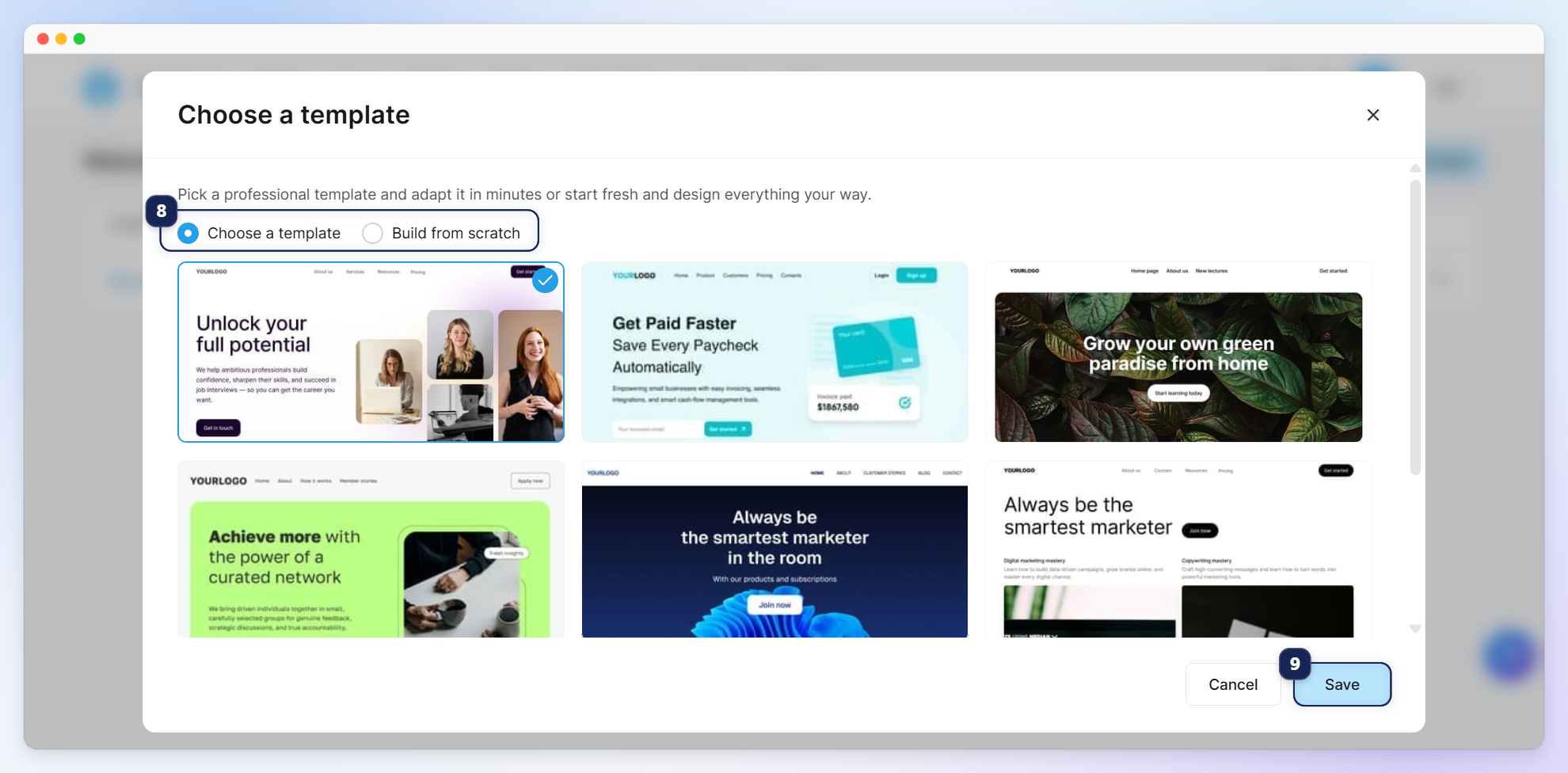
بعد حفظ تفاصيل موقعك، ستظهر نافذة تطلب منك اختيار قالب لصفحتك الرئيسية.
يمكنك اختيار واحدة من الخيارات التالية (8):
اختر قالب: حدد أحد التصاميم الجاهزة وقم بتخصيصه.
ابدأ من الصفر: ابدأ بلوحة فارغة وقم بتصميم كل شيء يدويًا.
بمجرد اختيارك لأحد الخيارات، انقر على حفظ (9) للمتابعة.
بعد حفظ القالب المحدد لموقعك، سيتم توجيهك إلى محرر الموقع.
II. نظرة عامة على محرر الصفحات
1. النوافذ المنبثقة
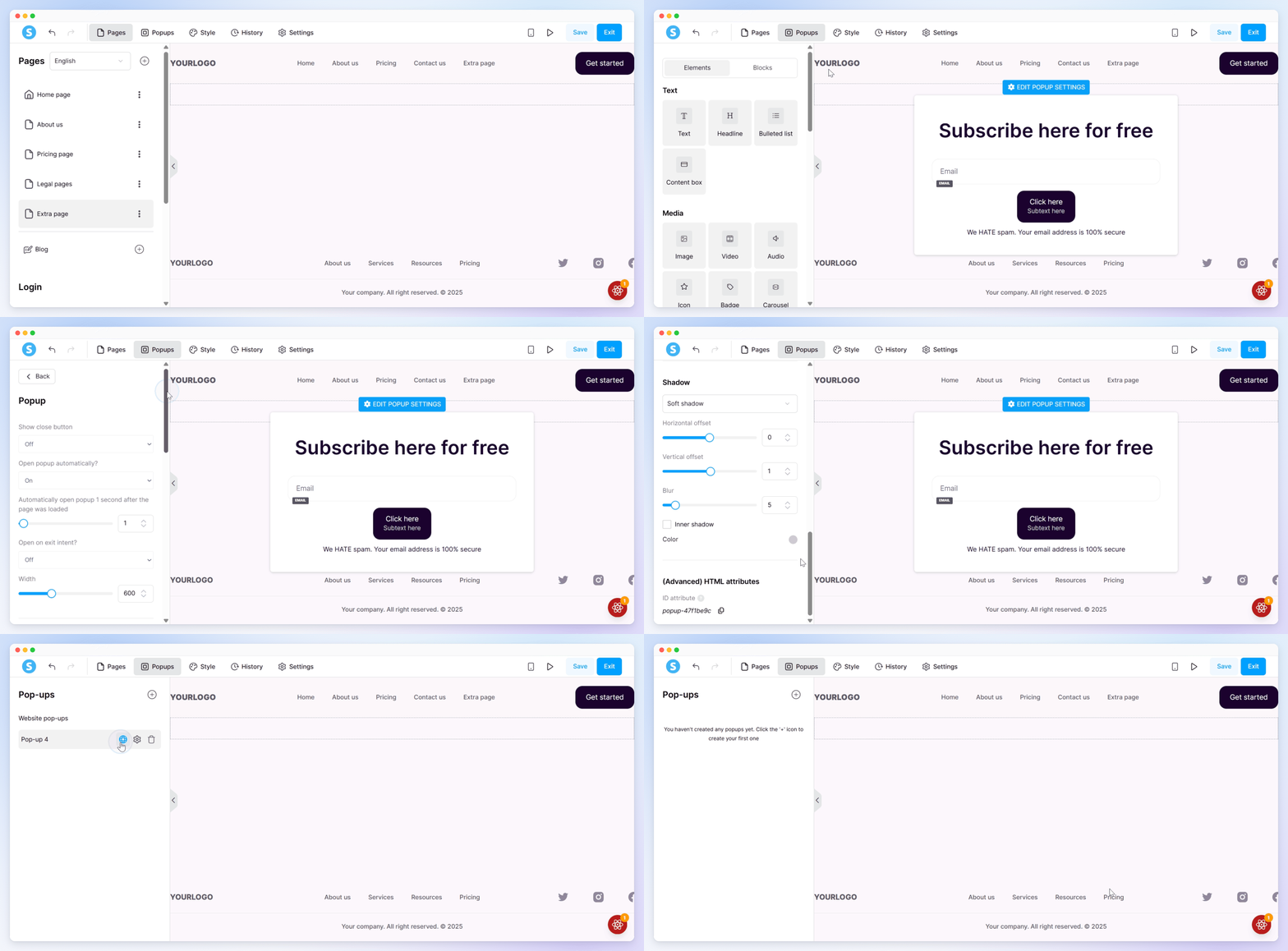
انقر على + إنشاء في علامة التبويب النوافذ المنبثقة لإنشاء نافذة منبثقة جديدة. بمجرد ظهورها في منطقة التحرير، انقر عليها لفتح لوحة التعديل على اليسار، حيث يمكنك تخصيص إعداداتها.
هناك نوعان من النوافذ المنبثقة:
النوافذ المنبثقة للصفحة: تظهر فقط على الصفحة التي تقوم بتعديلها.
النوافذ المنبثقة للموقع: تظهر في جميع صفحات موقعك.
للتبديل بين النوعين، انقر على رمز الكرة الأرضية:
أزرق: نافذة منبثقة للموقع.
رمادي: نافذة منبثقة للصفحة.
يتحدث الملصق فوق قائمة النوافذ المنبثقة تلقائيًا لإظهار النوع المحدد.
لحذف نافذة منبثقة، انقر على أيقونة الحذف.
2. الأسلوب
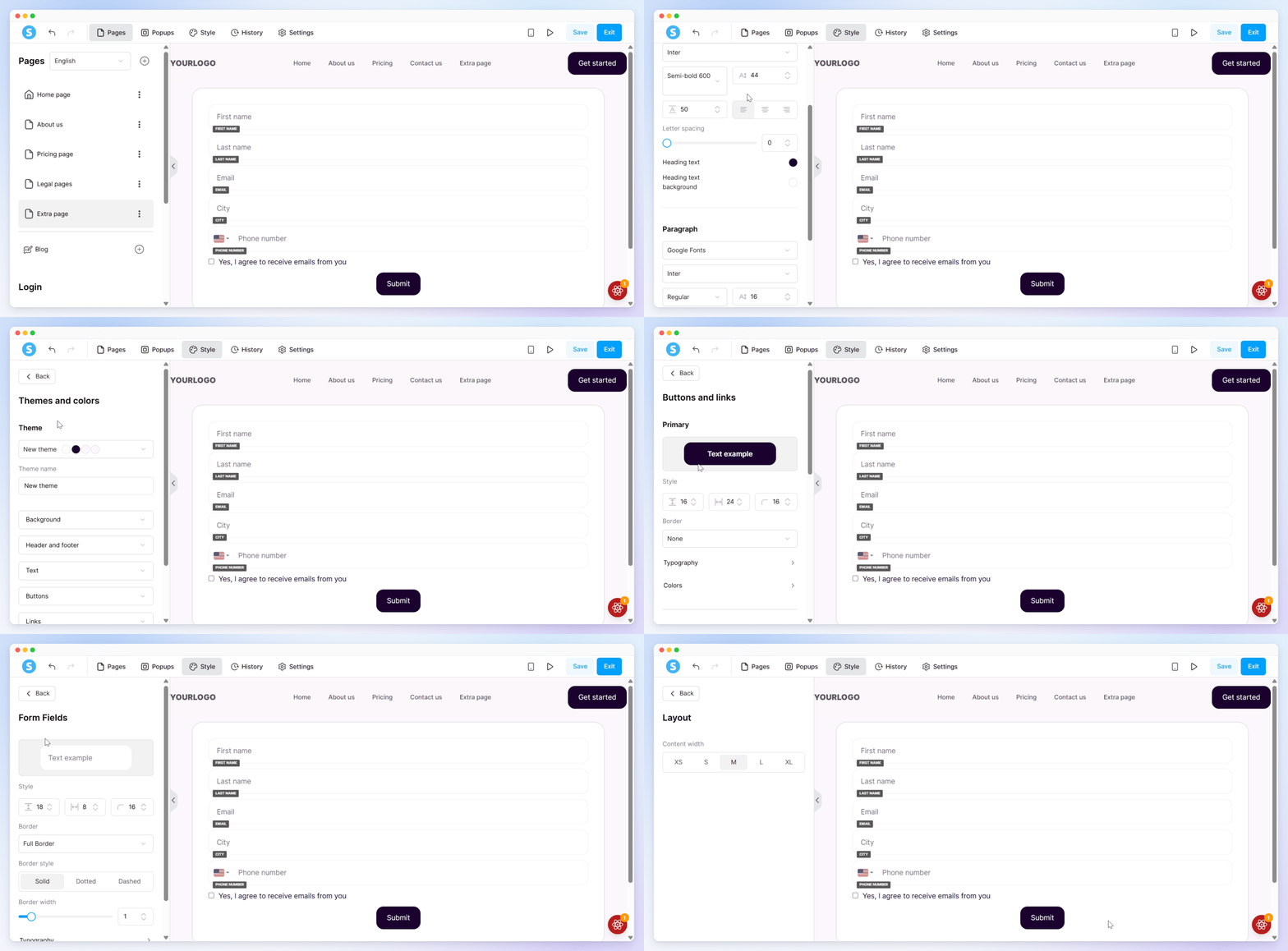
تتحكم علامة التبويب الأسلوب في إعدادات المظهر العالمية المطبقة عبر جميع صفحات الموقع.
يمكنك تكوين:
الطباعة (العناوين والفقرات)
الألوان (الخلفية، الأزرار، الروابط)
الأزرار
حقول النماذج (الحشو، نصف القطر، الحدود، الألوان)
الهيكل
التغييرات التي تتم هنا تطبق عالميًا على الموقع بأكمله.
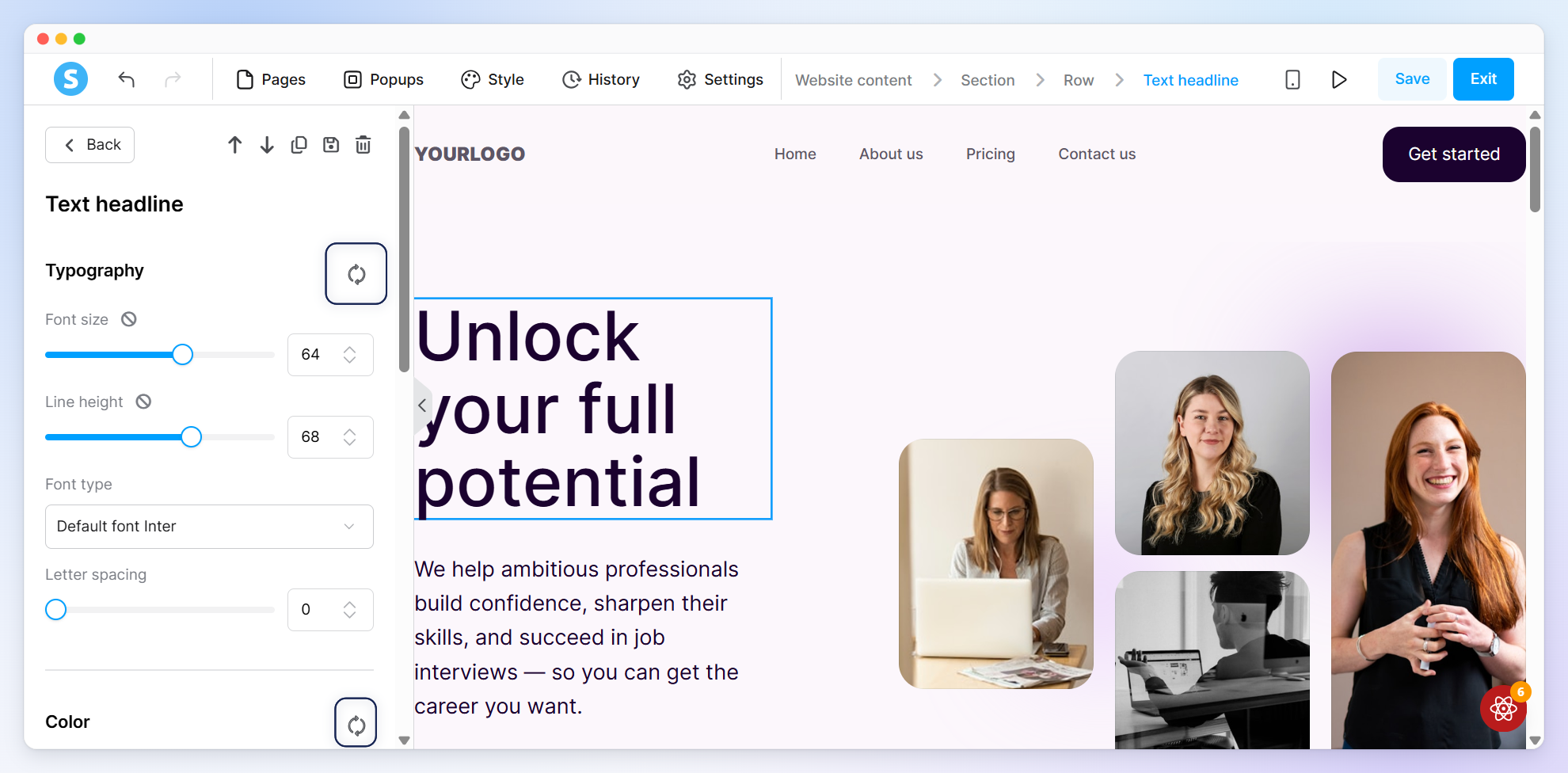
بعد إضافة عناصر مثل النصوص والصور أو الكتل الأخرى إلى صفحتك، يمكنك إعادة تعيين إعدادات التصميم الفردية، مثل الطباعة والألوان والحجم أو الموضع، من خلال النقر على أيقونة إعادة التعيين بجانب الإعداد.
3. السجل
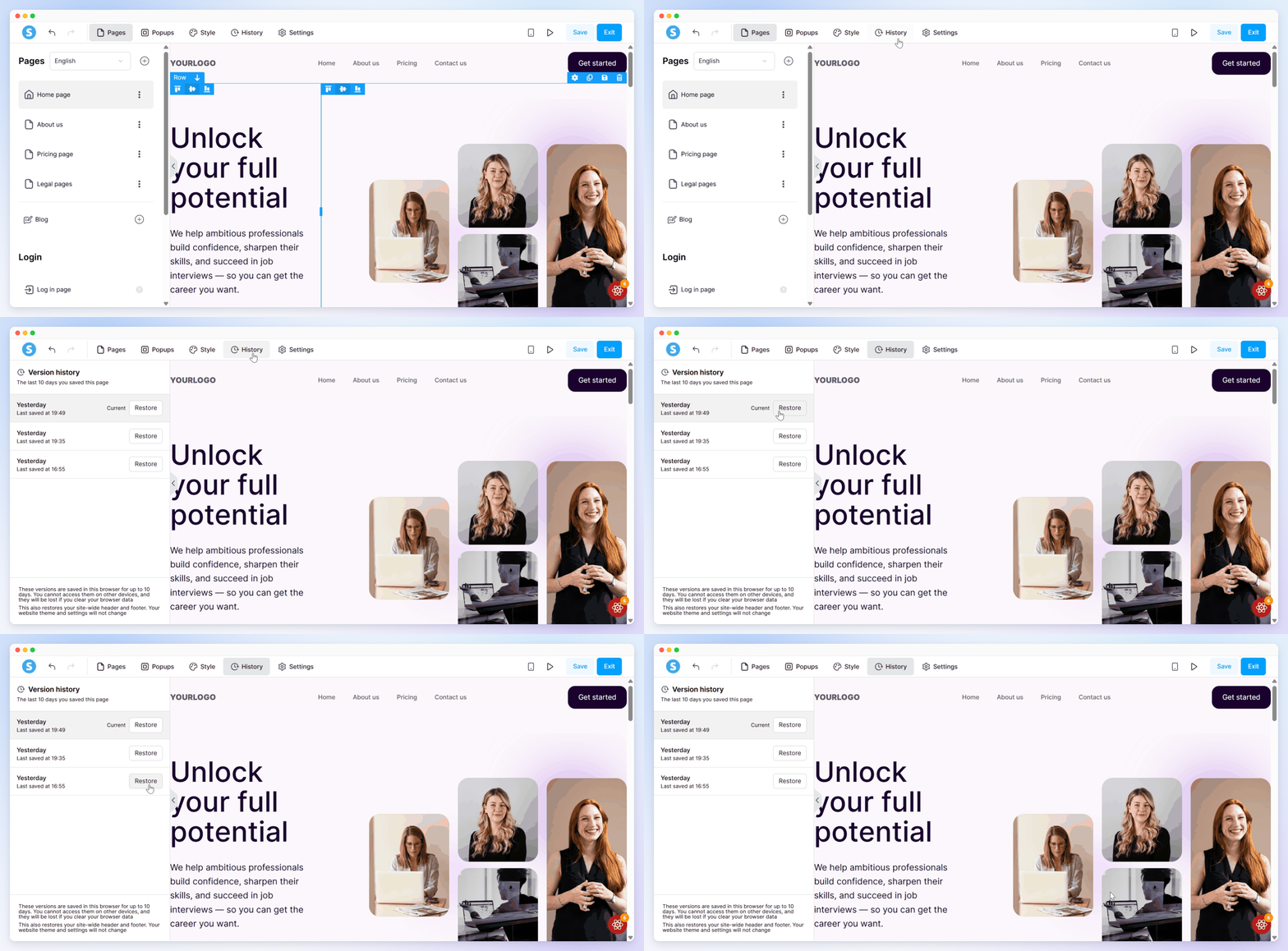
تتيح لك علامة التبويب السجل عرض الإصدارات السابقة من صفحتك واستعادة إصدار سابق إذا لزم الأمر.
4. الإعدادات
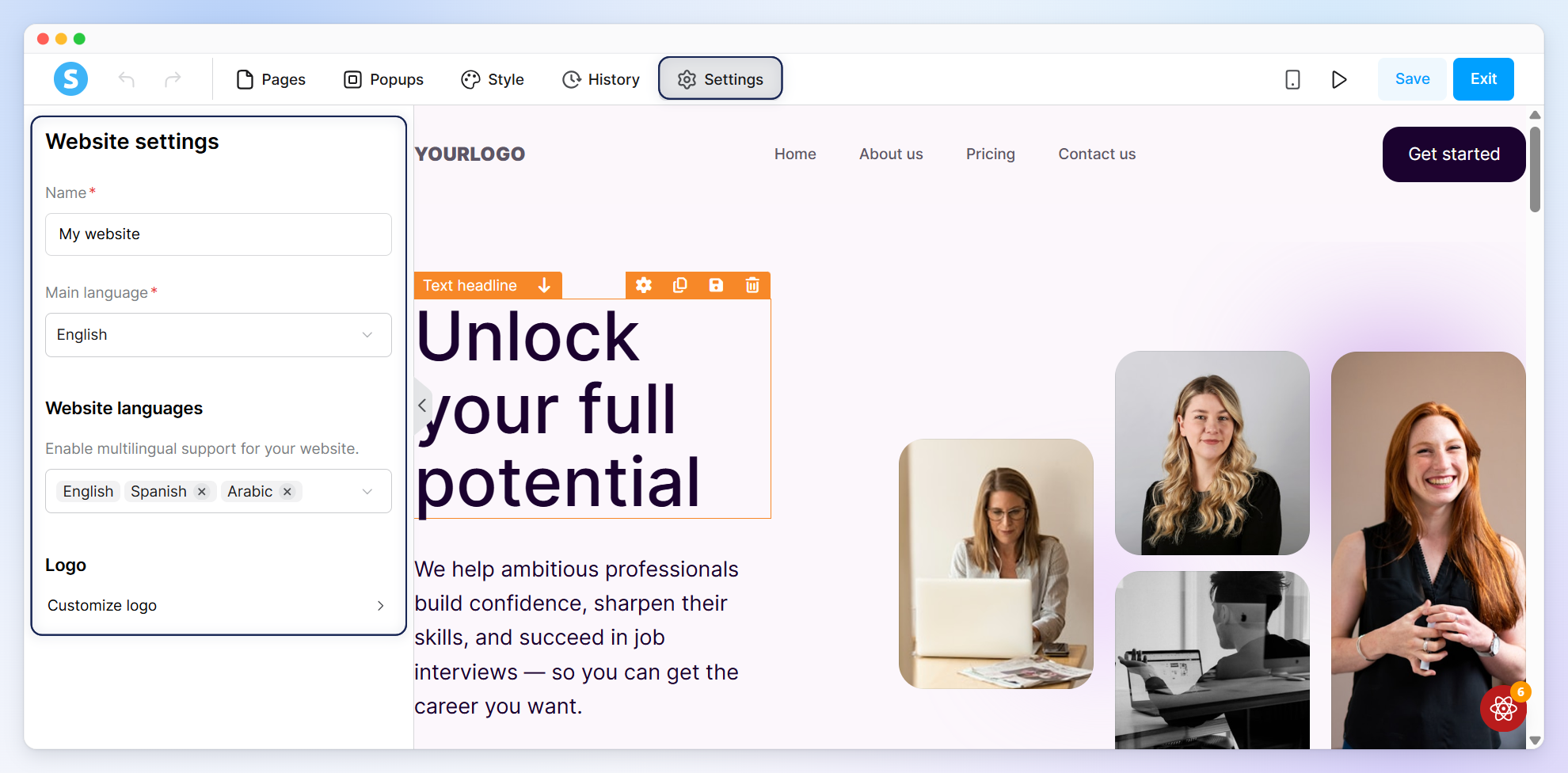
تتحكم علامة التبويب الإعدادات في الخيارات العامة للموقع، بما في ذلك اسم الموقع واللغات والشعار (1).
III. إدارة الصفحات
1. علامة التبويب الصفحات
a. الصفحات الافتراضية
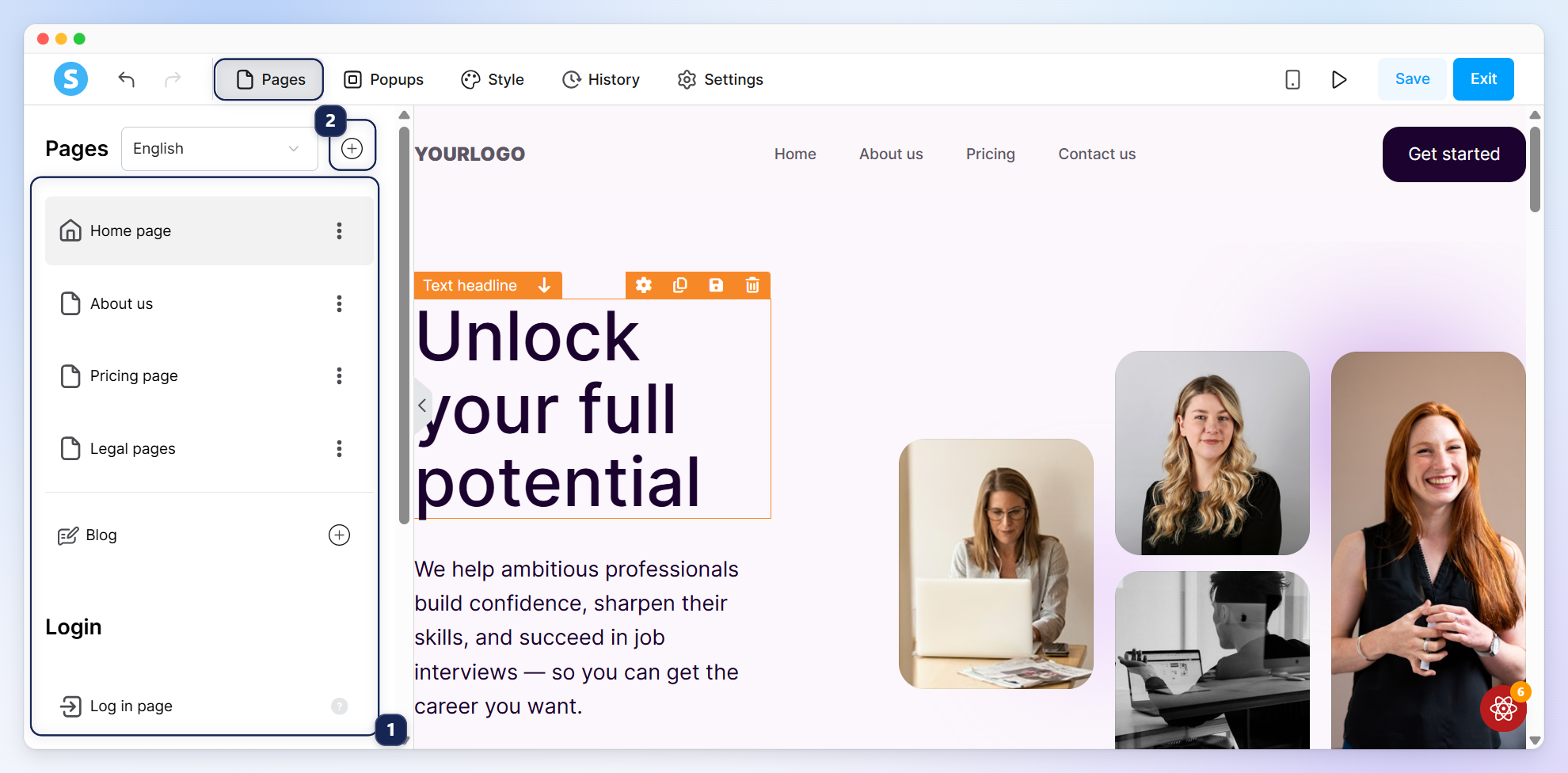
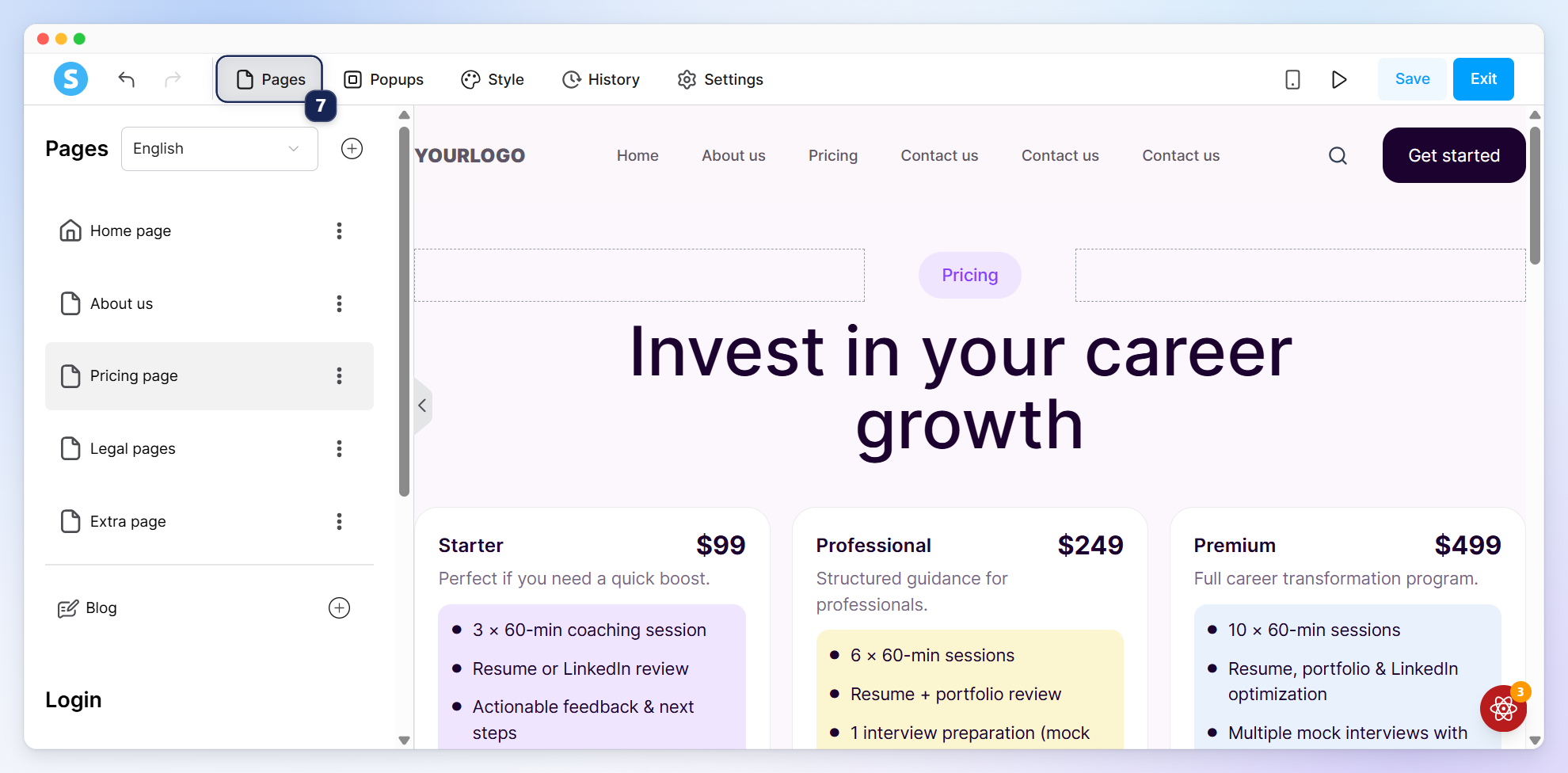
الجزء الخاص بـ الصفحات هو المكان الذي تدير فيه هيكل موقعك. من هنا، يمكنك عرض جميع الصفحات (1)، التبديل بينها، وإنشاء صفحات جديدة بالنقر على (+) (2).
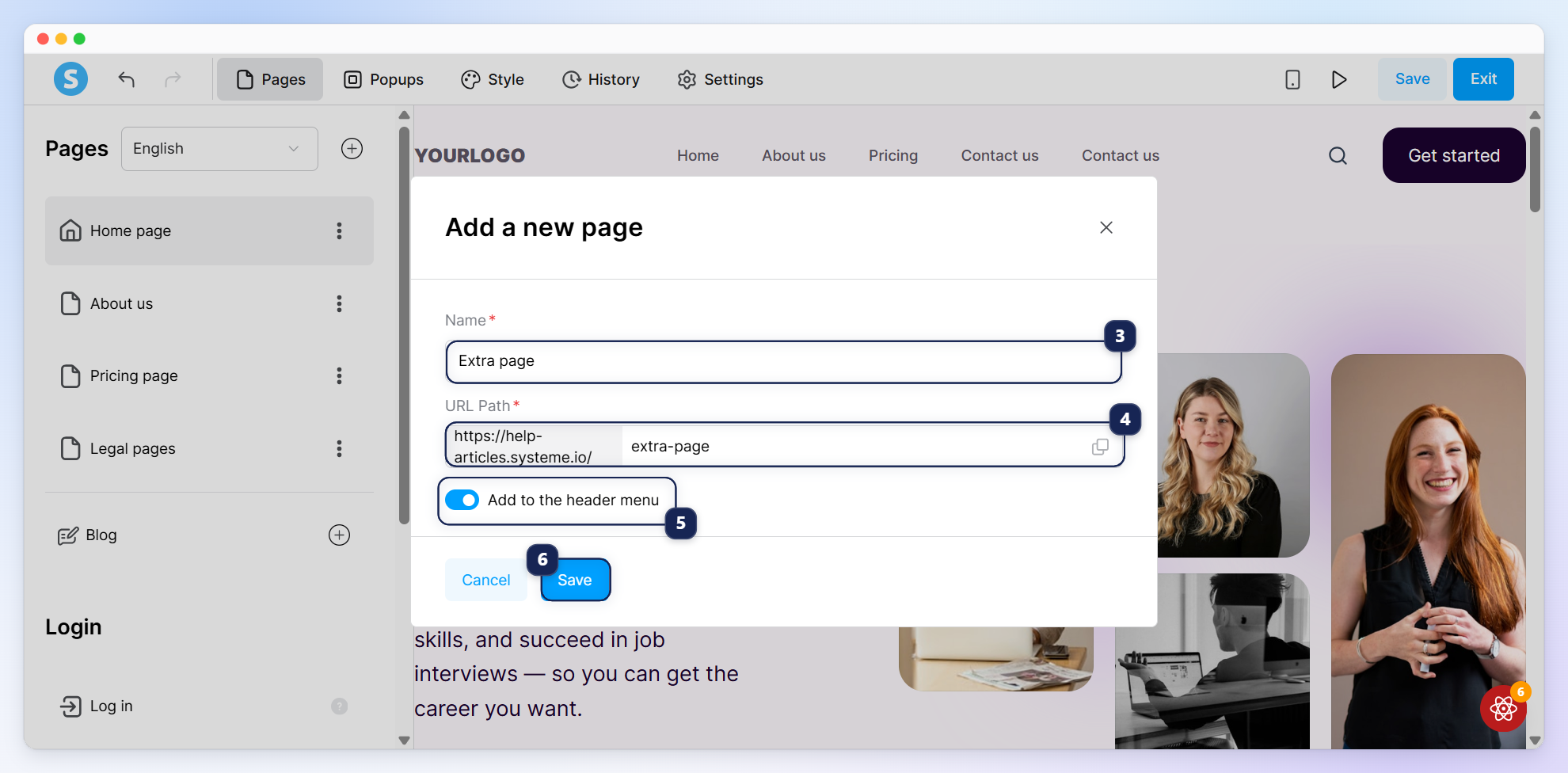
عند إنشاء صفحة جديدة، أدخل اسمها (3) ومسار URL الخاص بها (4). يمكنك بعد ذلك استخدام التبديل (5) لإضافة الصفحة إلى قائمة موقعك. يتم تمكين هذا الخيار افتراضيًا ويضيف تلقائيًا رابطًا إلى الصفحة الجديدة في قائمة التنقل لموقعك.
انقر على حفظ (6).
ملحوظة: إذا تم إلغاء تفعيل صفحة، فستظل تظهر في القائمة في أوضاع المحرر والمعاينة، لكنها لن تكون مرئية للزوار على موقعك المباشر.
انقر على أي صفحة في القائمة لفتحها في منطقة المحرر على اليمين. انقر داخل منطقة المحرر لبدء التحرير.
ستظهر لوحة تحرير الصفحات، مما يتيح لك الوصول إلى جميع العناصر التي يمكنك استخدامها لتخصيص صفحتك:
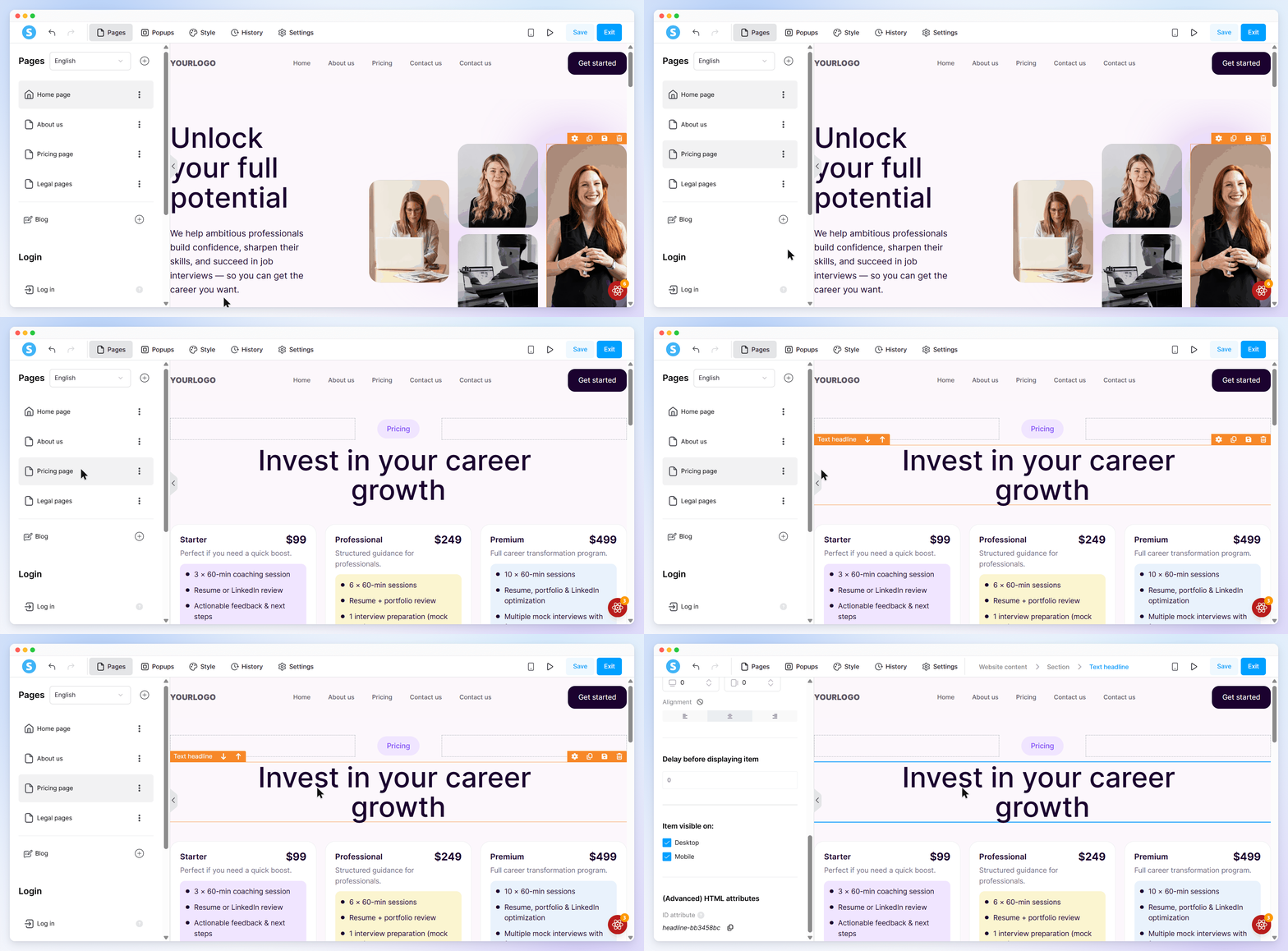
يمكنك العودة إلى قائمة الصفحات الخاصة بك في أي وقت من خلال النقر على الصفحات (7) في الجزء العلوي الأيسر من المحرر.
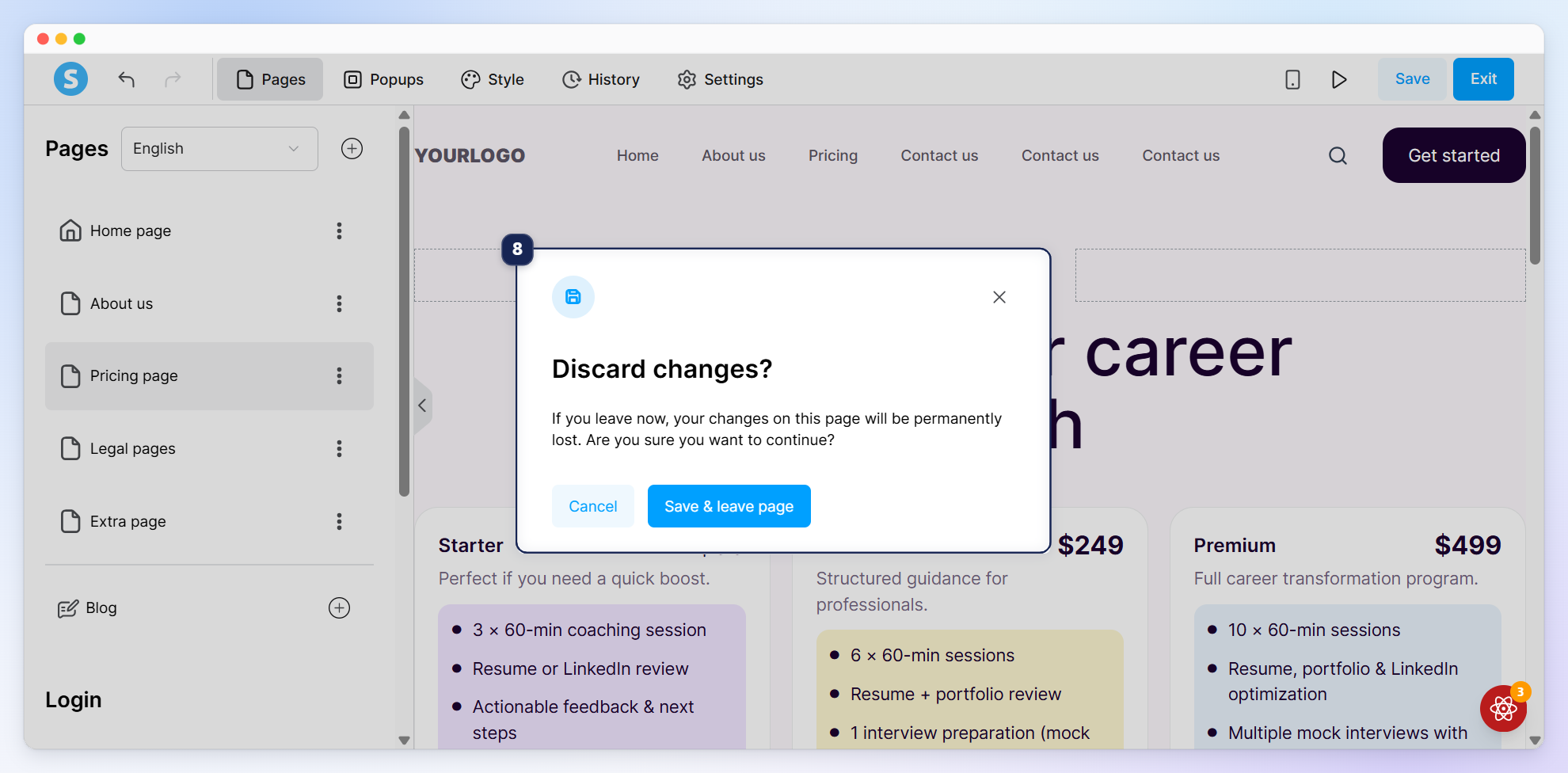
إذا حاولت التبديل بين الصفحات أو ترك المحرر مع وجود تغييرات غير محفوظة، ستظهر نافذة تأكيد منبثقة (8).
ملحوظة: يستخدم محرر المواقع نفس مُنشئ الصفحة المتاح في ميزة القمع البيعي، لذا تعمل جميع أدوات التحرير بنفس الطريقة.
b. صفحة تسجيل الدخول
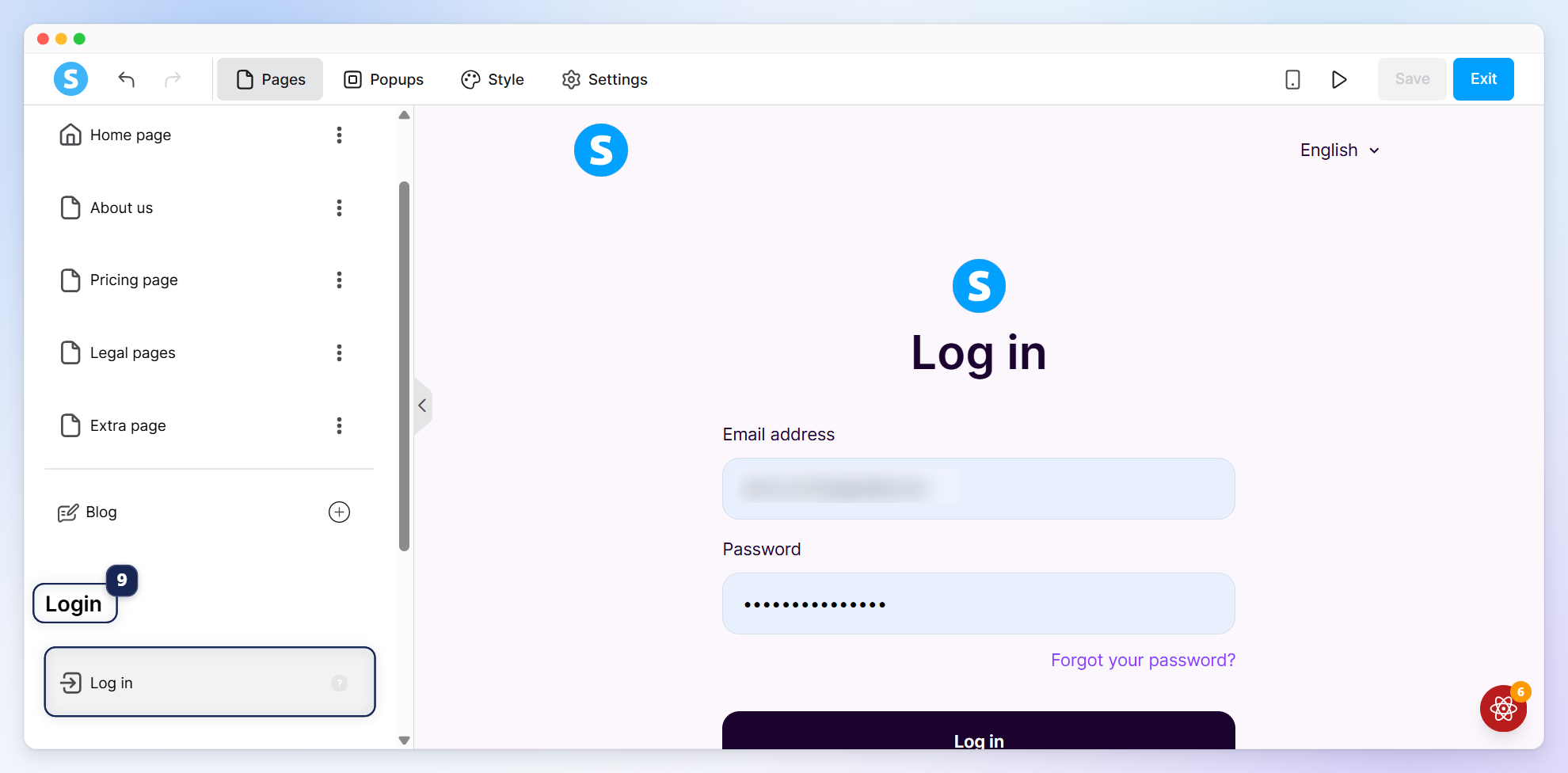
صفحة تسجيل الدخول الافتراضية لنطاقك. ترث تلقائيًا شعار موقعك، النصوص، وأنماط الأزرار لتتناسب تمامًا مع علامتك التجارية (9).
c. صفحات الأدوات
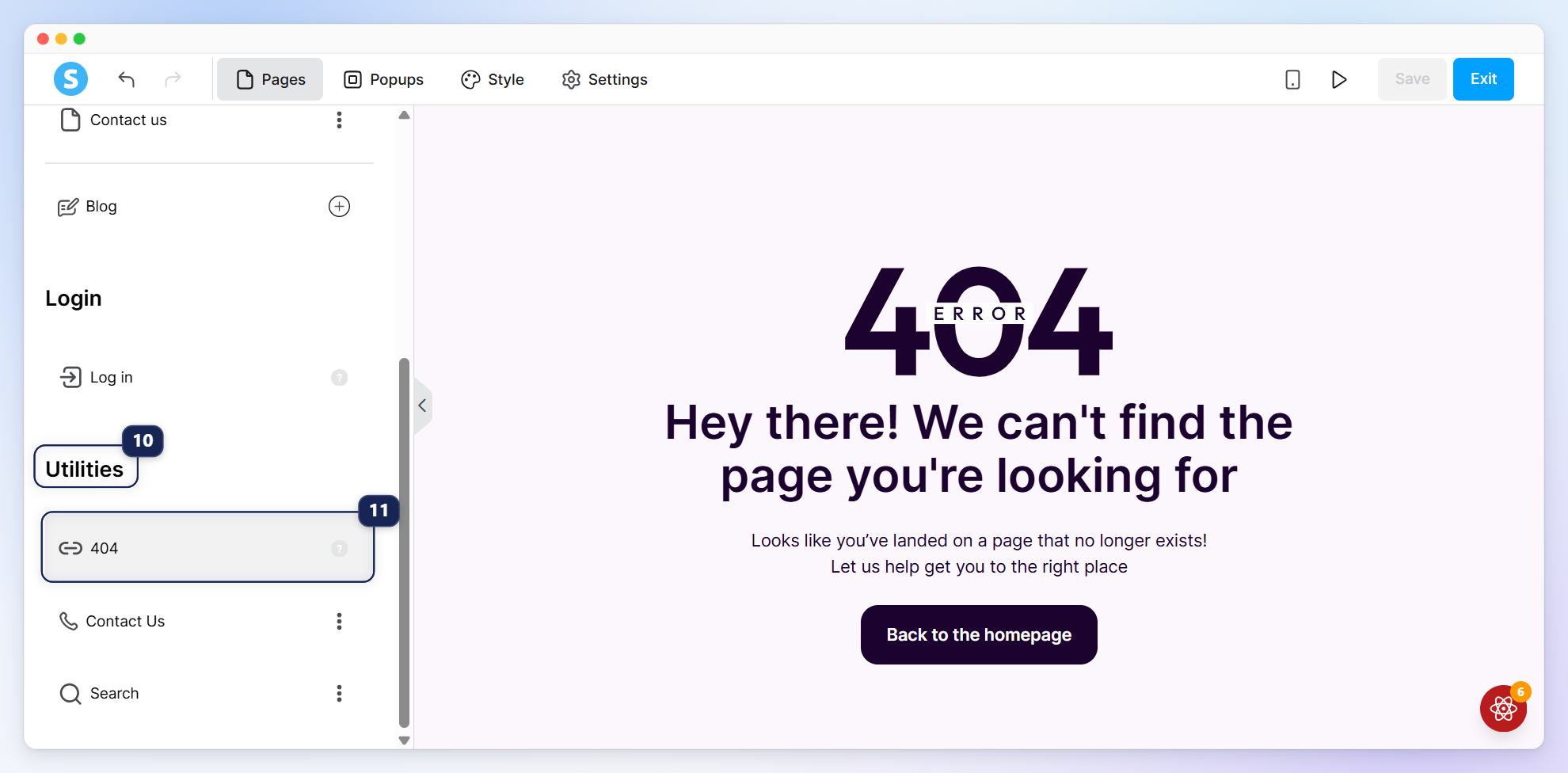
يتضمن كل موقع تلقائيًا صفحات أدوات مسبقة الإنشاء، موجودة في اللوحة اليسرى تحت قسم الأدوات (10). تساعد هذه الصفحات في تحسين تجربة زوارك وتستند تلقائيًا إلى أنماط موقعك العامة للحفاظ على تصميم متناسق:
صفحة 404 (11): الصفحة الافتراضية التي يتم عرضها عندما يحاول زائر الوصول إلى صفحة غير موجودة في موقعك. يمكنك تعديلها في إعدادات النطاق المخصص.
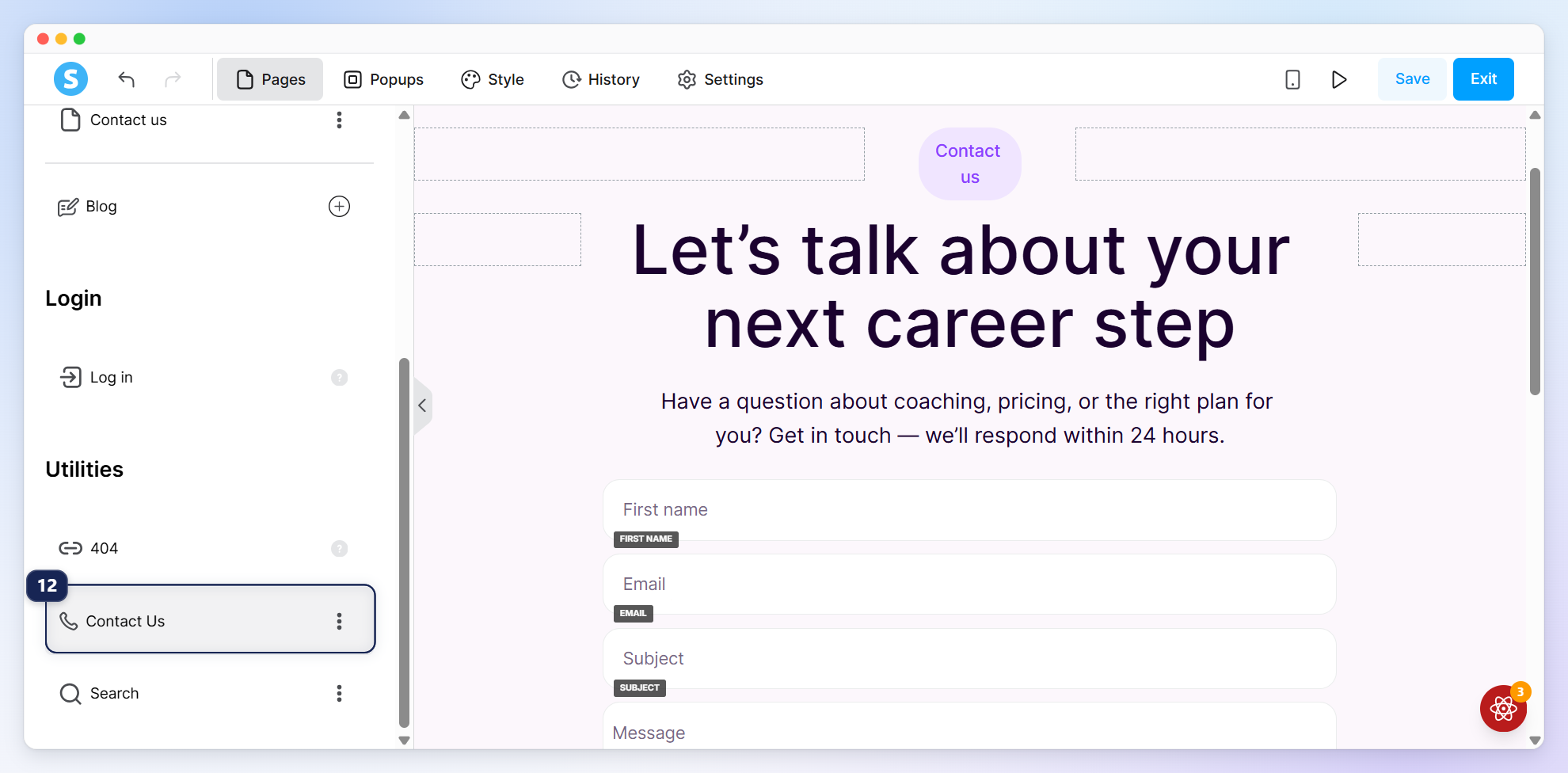
اتصل بنا (12): صفحة مخصصة تحتوي على نموذج اتصال حديث. يستخدم النموذج منطق عنصر النموذج الموحد، مما يجعل من السهل تخصيص الحقول والإعدادات. إذا لم تكن بحاجة إلى صفحة اتصال، يمكنك تعطيلها بسهولة باستخدام قائمة النقط الثلاثة بجانب اسم الصفحة.
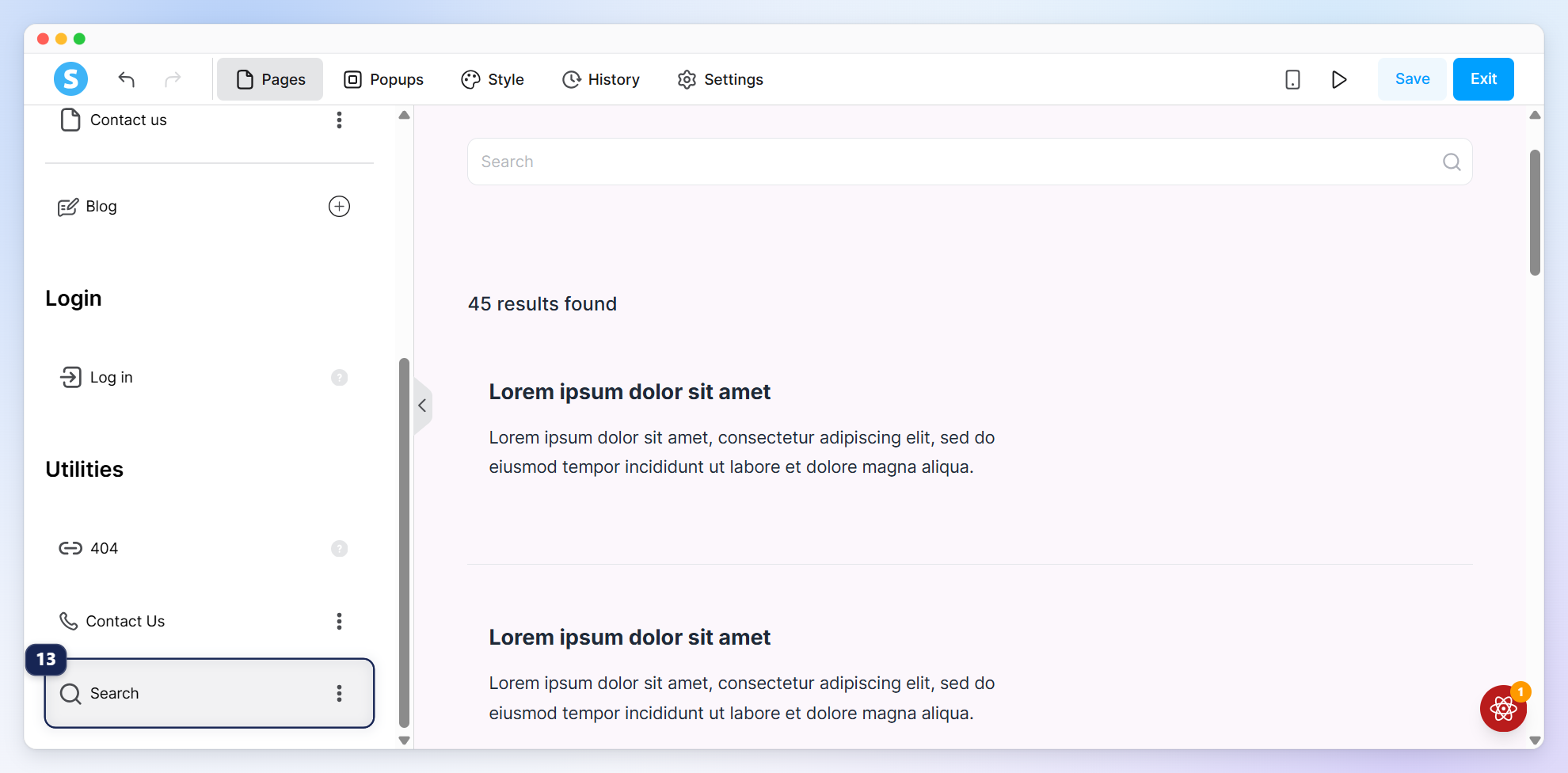
بحث (13): صفحة نتائج جاهزة تعرض النتائج المتطابقة عندما يبحث زائر عن محتوى في موقعك.
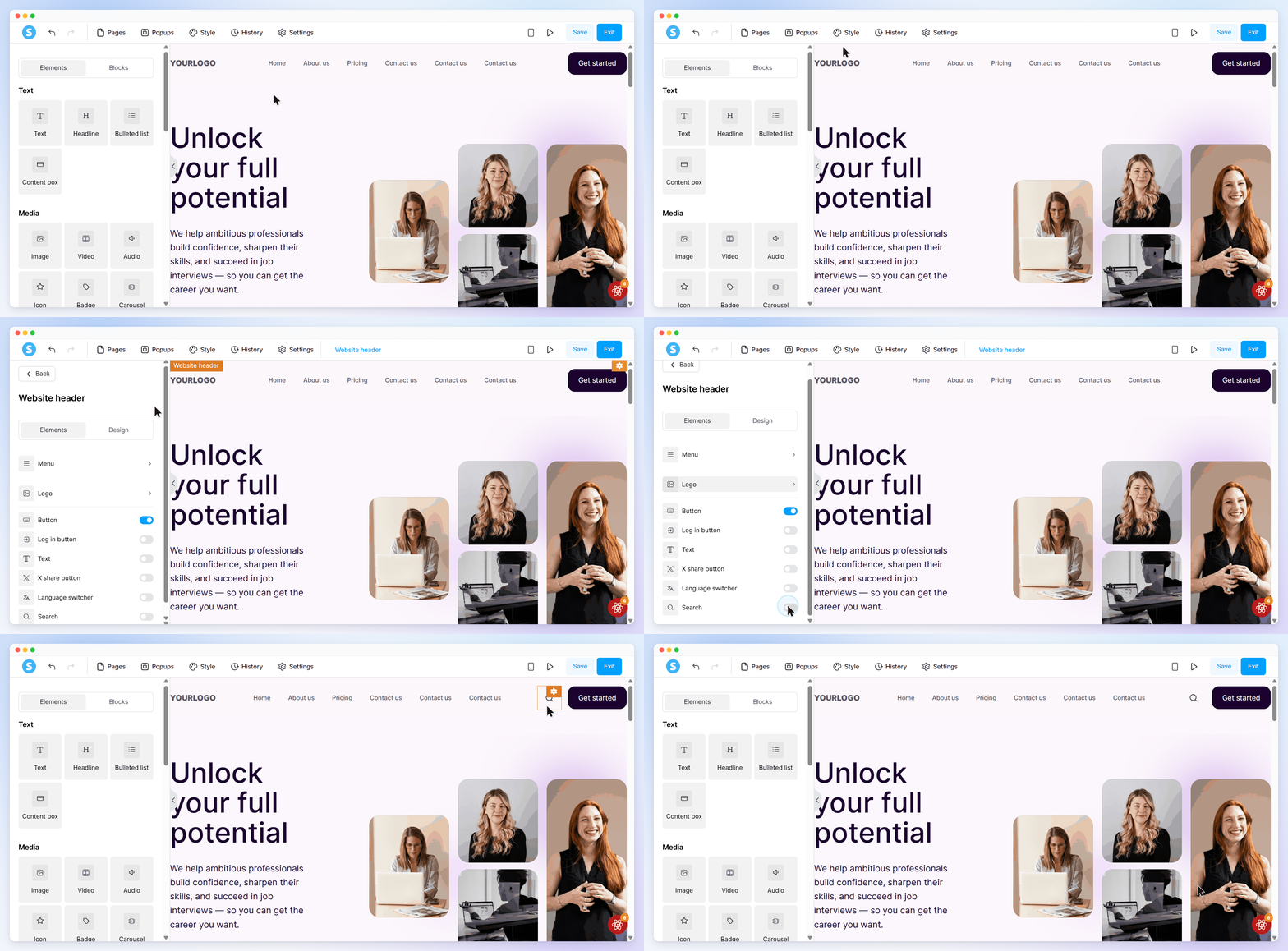
للتأكد من قدرة الزوار على البحث عبر جميع صفحات موقعك، انقر على رأس موقعك داخل المحرر لفتح إعداداته. تحت قائمة العناصر على اليسار، قم بتفعيل مفتاح البحث لإضافة رمز بحث إلى شريط التنقل الخاص بك.
عند النقر عليه، يفتح هذا الرمز تراكب بحث نظيف في أعلى الرأس دون تغيير تخطيطك. سيتم توجيه جميع استفسارات البحث للزائر تلقائيًا إلى صفحة الأداة المساعدة للبحث الداخلية الخاصة بك.
2. إعدادات الصفحة
للوصول إلى إعدادات صفحة معينة، انقر على قائمة النقط الثلاثة بجانب اسم الصفحة.
تعرض هذه القائمة الخيارات التالية (14):
الإعدادات: للوصول إلى إعدادات الصفحة وتعديلها.
إلغاء النشر/النشر: إلغاء نشر صفحة لجعلها غير متاحة للزائرين، أو نشرها لجعلها متاحة للزوار.
تكرار: لإنشاء نسخة من الصفحة تتضمن محتواها وتصميمها والنوافذ المنبثقة والإعدادات الخاصة بالـ SEO والمشاركة الاجتماعية. يتم حفظ النسخة كمسودة مع عنوان URL خاص بها وتفتح في المحرر.
إزالة: لحذف الصفحة من موقعك.
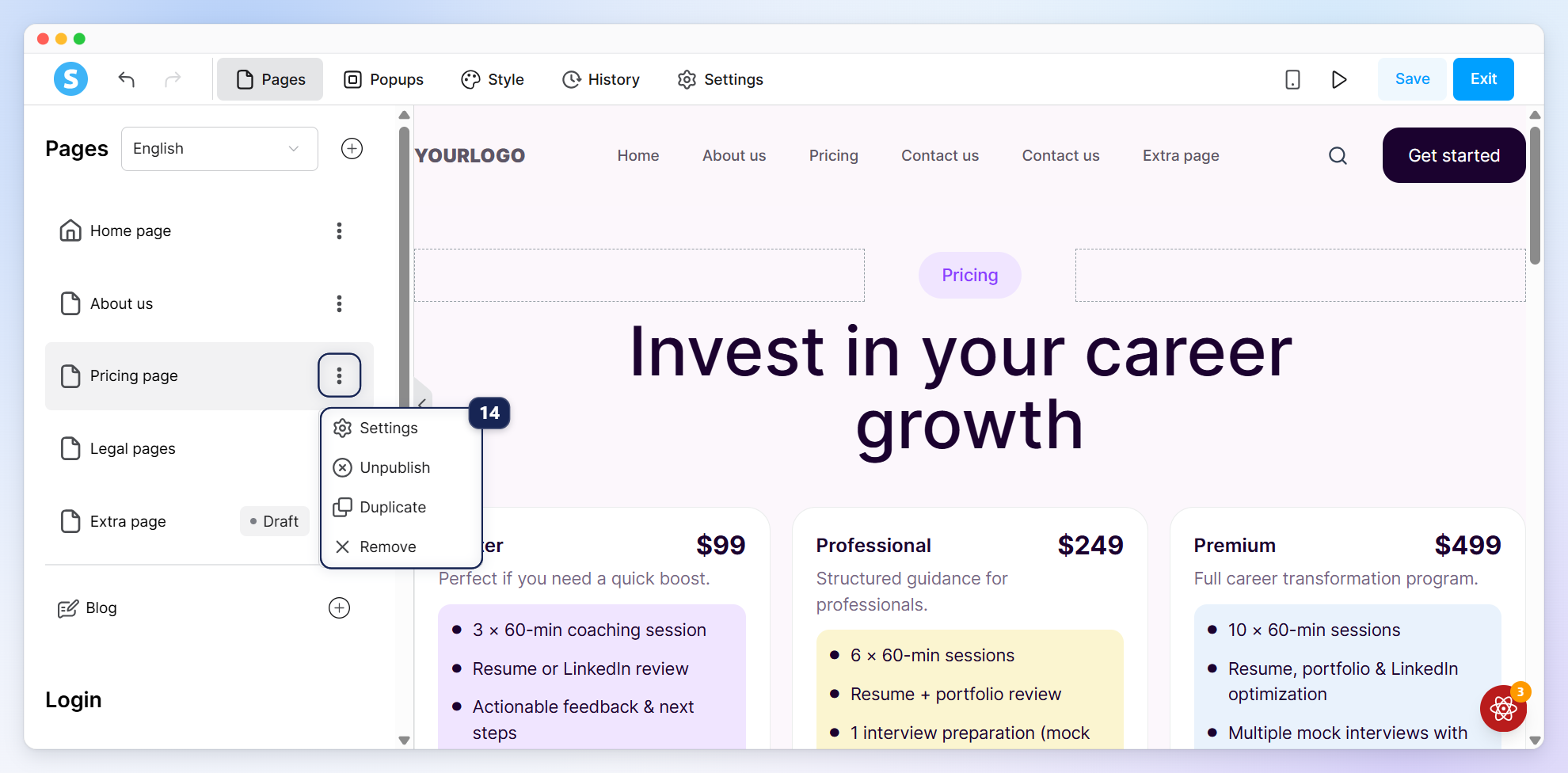
ملحوظة: لا يمكن حذف الصفحة الرئيسية. فقط الصفحات الثانوية تتضمن خيار الإزالة.
عند النقر على الإعدادات، سيفتح نافذة إعدادات الصفحة مع الأقسام التالية:
الإعدادات العامة (15): هنا يمكنك تعديل اسم الصفحة ومسار URL الخاص بها.
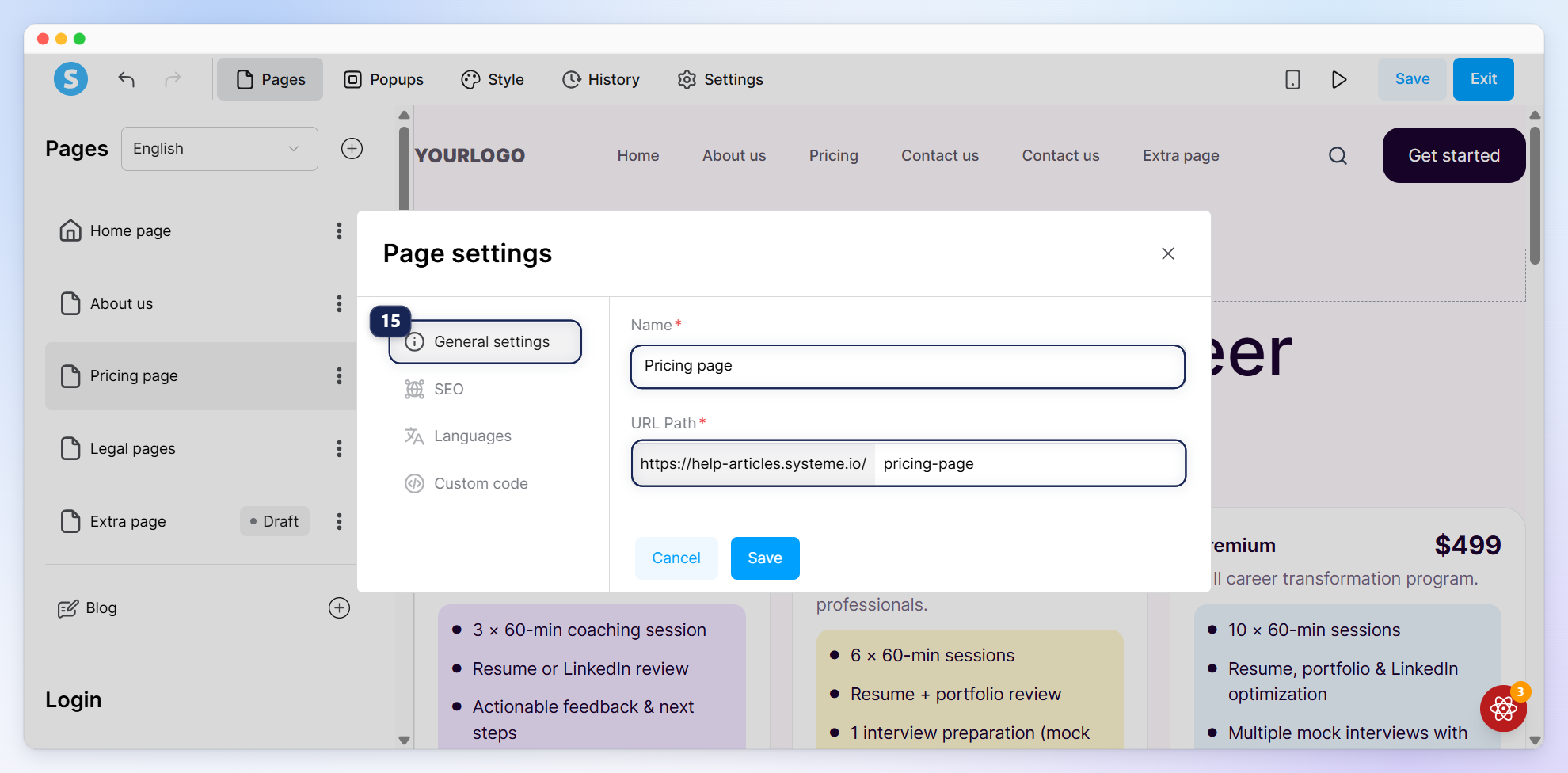
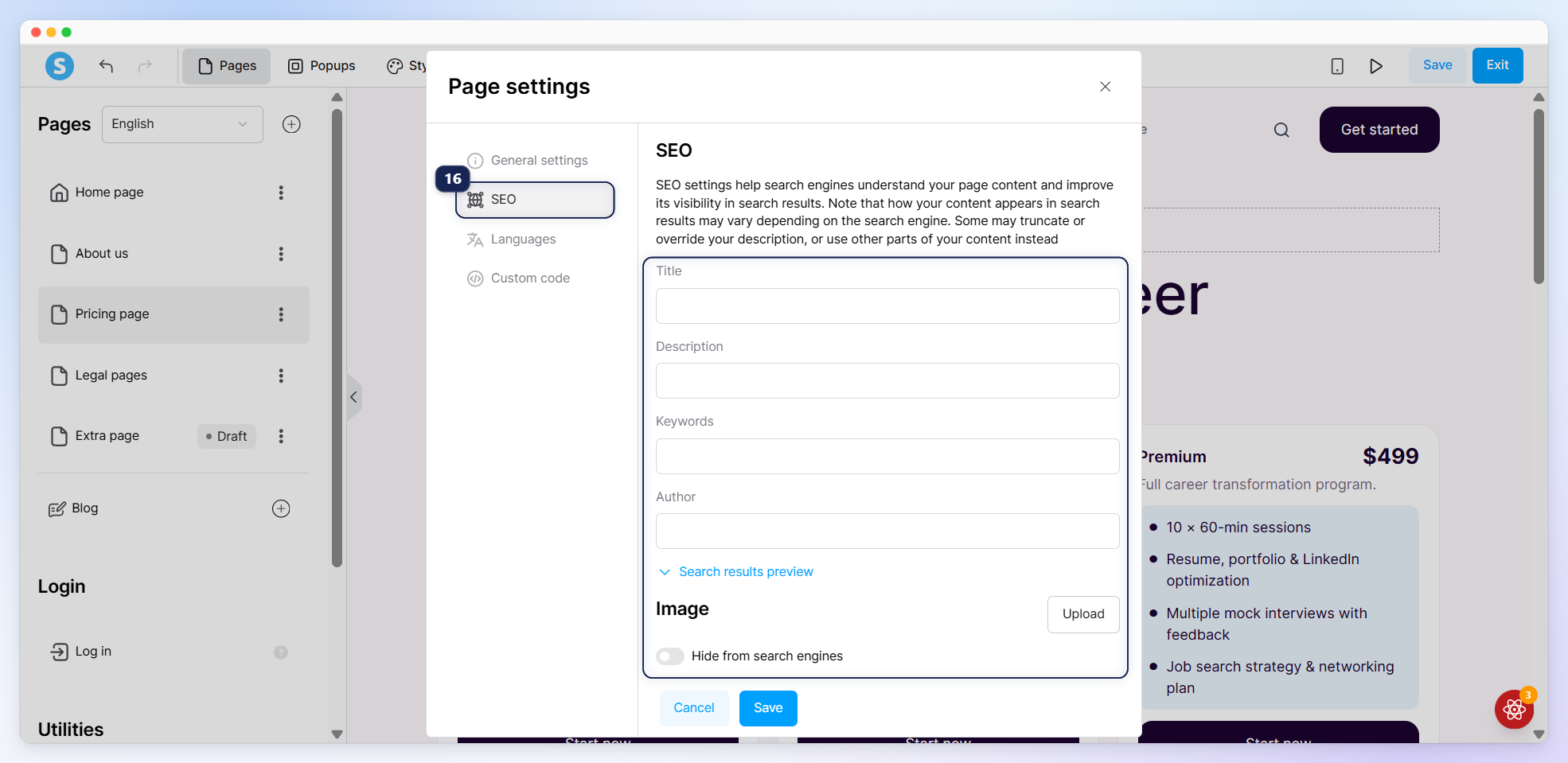
SEO (16): استخدم هذا القسم لتكوين كيفية ظهور صفحتك في نتائج البحث. يمكنك تحديد عنوانها، وصفها، كلماتها الرئيسية، المؤلف، وصورة المشاركة الاجتماعية، واختيار ما إذا كنت تريد إخفاء الصفحة عن محركات البحث.
اللغات (17): يتيح لك هذا التبويب إنشاء نسخ لغوية محددة للصفحة يمكنك ترجمتها يدويًا.
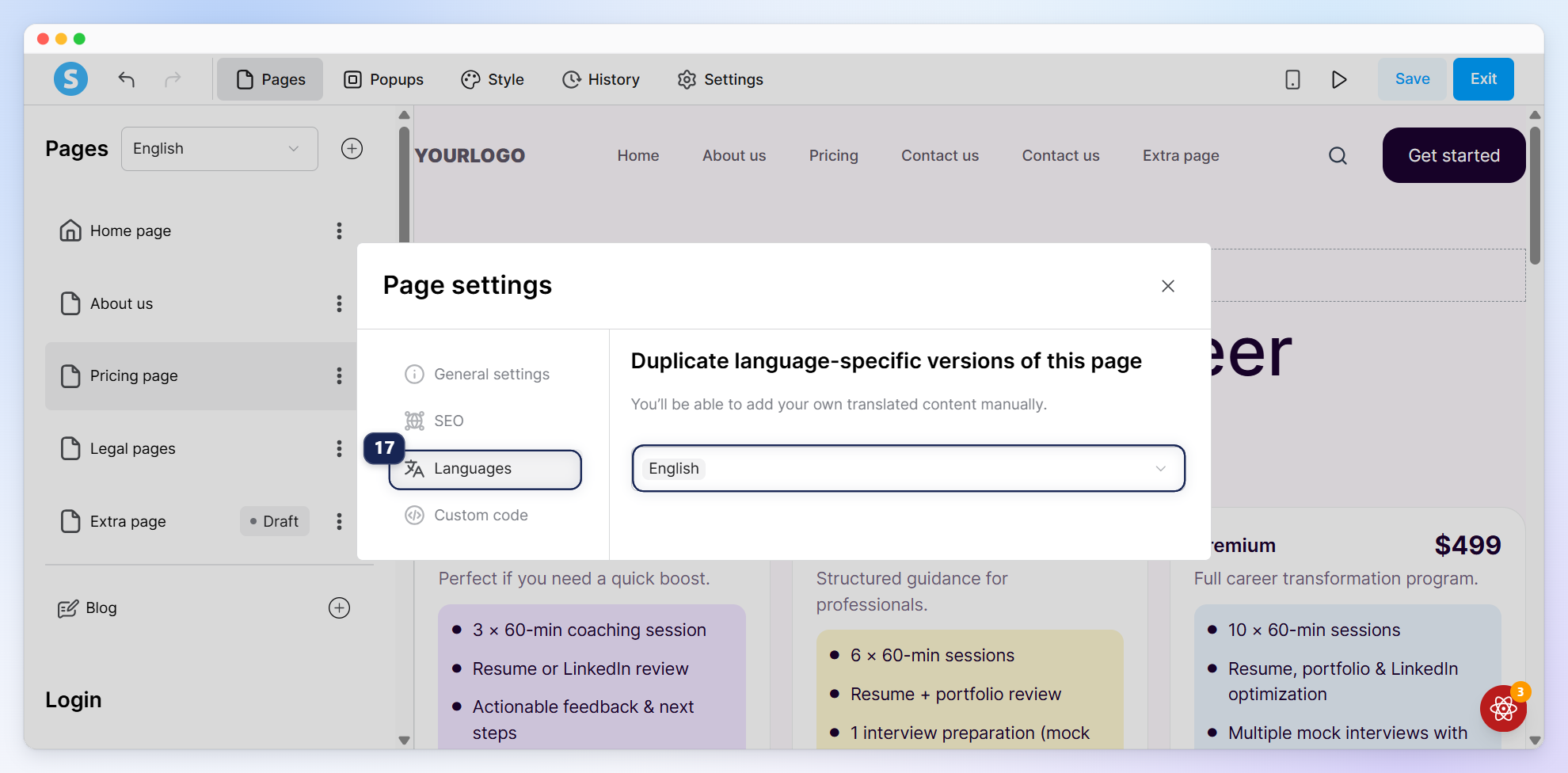
هام: يجب عليك أولاً إضافة اللغات التي تريد دعمها في الإعدادات → اللغات قبل أن تظهر هنا
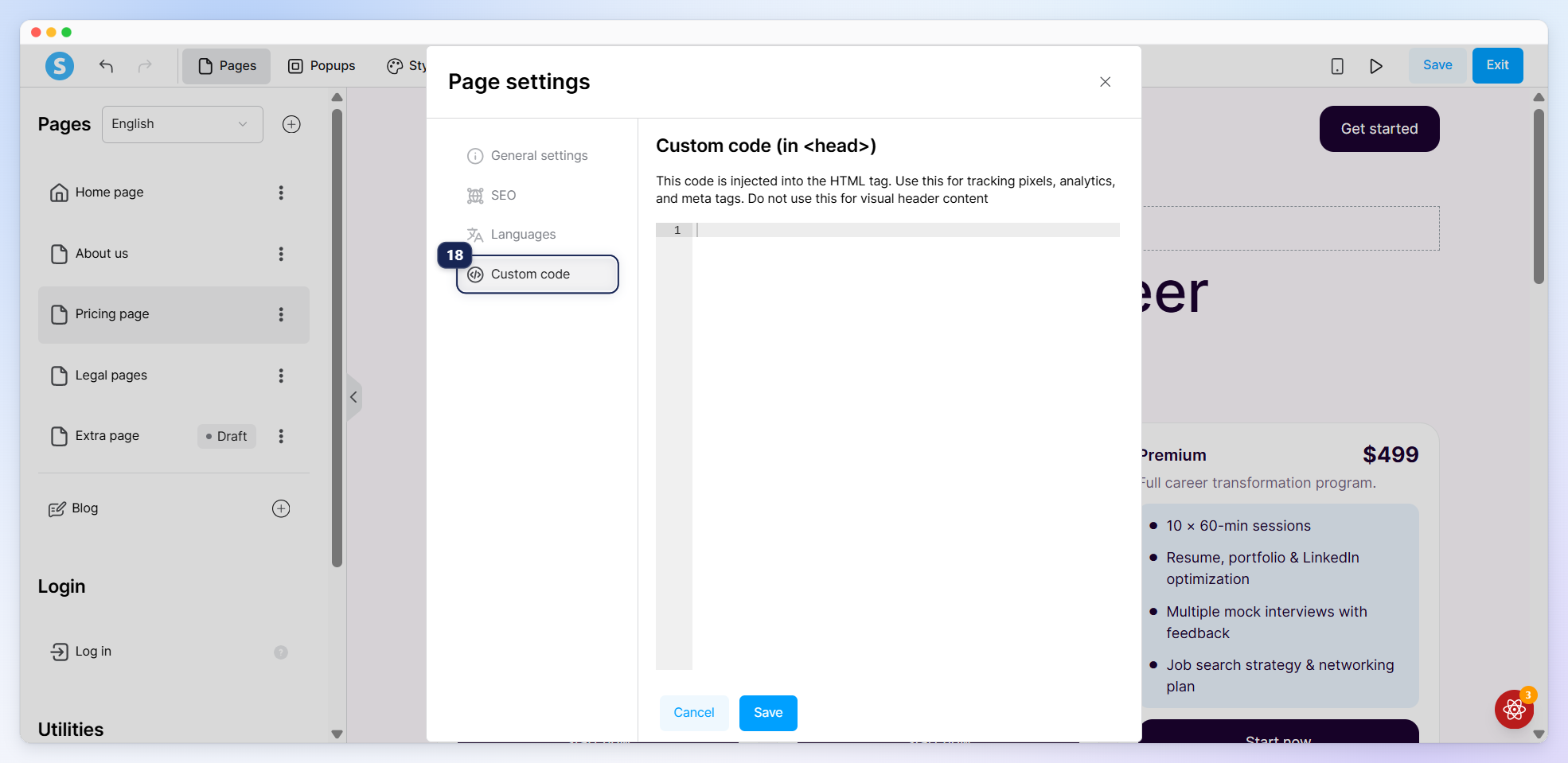
شفرة مخصصة (18): استخدم هذه التبويب لإضافة شفرة تتبع مخصصة إلى الصفحة. استخدم فقط الأكواد المعتمدة، لأن الأكواد غير المدعومة قد تؤثر على أداء الصفحة أو وظيفتها.
3. نشر الصفحات
الصفحات التي تم إنشاؤها حديثًا تضاف في وضع المسودة بشكل افتراضي. لنشر صفحة، انقر على قائمة النقط الثلاثة واختر نشر (1).
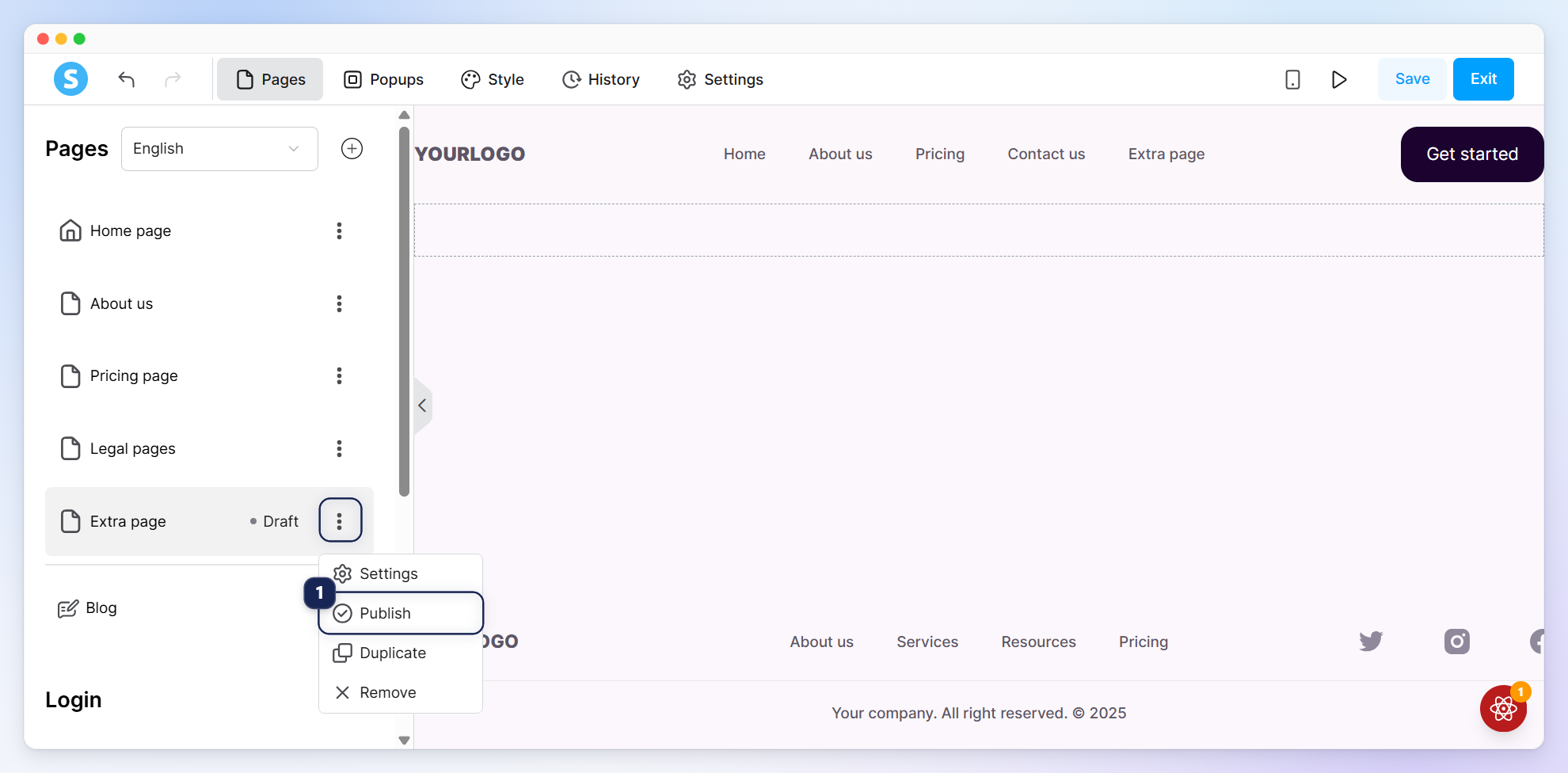
يمكنك إلغاء نشر صفحة بنفس الطريقة.
IV. إضافة عنصر نموذج إلى موقعك
لالتقاط العملاء المحتملين على موقعك، استخدم عنصر النموذج الموحد. بدلاً من إضافة حقول الإدخال والأزرار بشكل منفصل، يعمل عنصر النموذج كحاوية واحدة تجمع حقول الإدخال، مربعات الاختيار، وزر الإرسال. يتيح لك هذا إنشاء نماذج مستقلة متعددة على نفس الصفحة.
للقيام بذلك، اسحب وأسقط عنصر النموذج (1) إلى صفحتك.
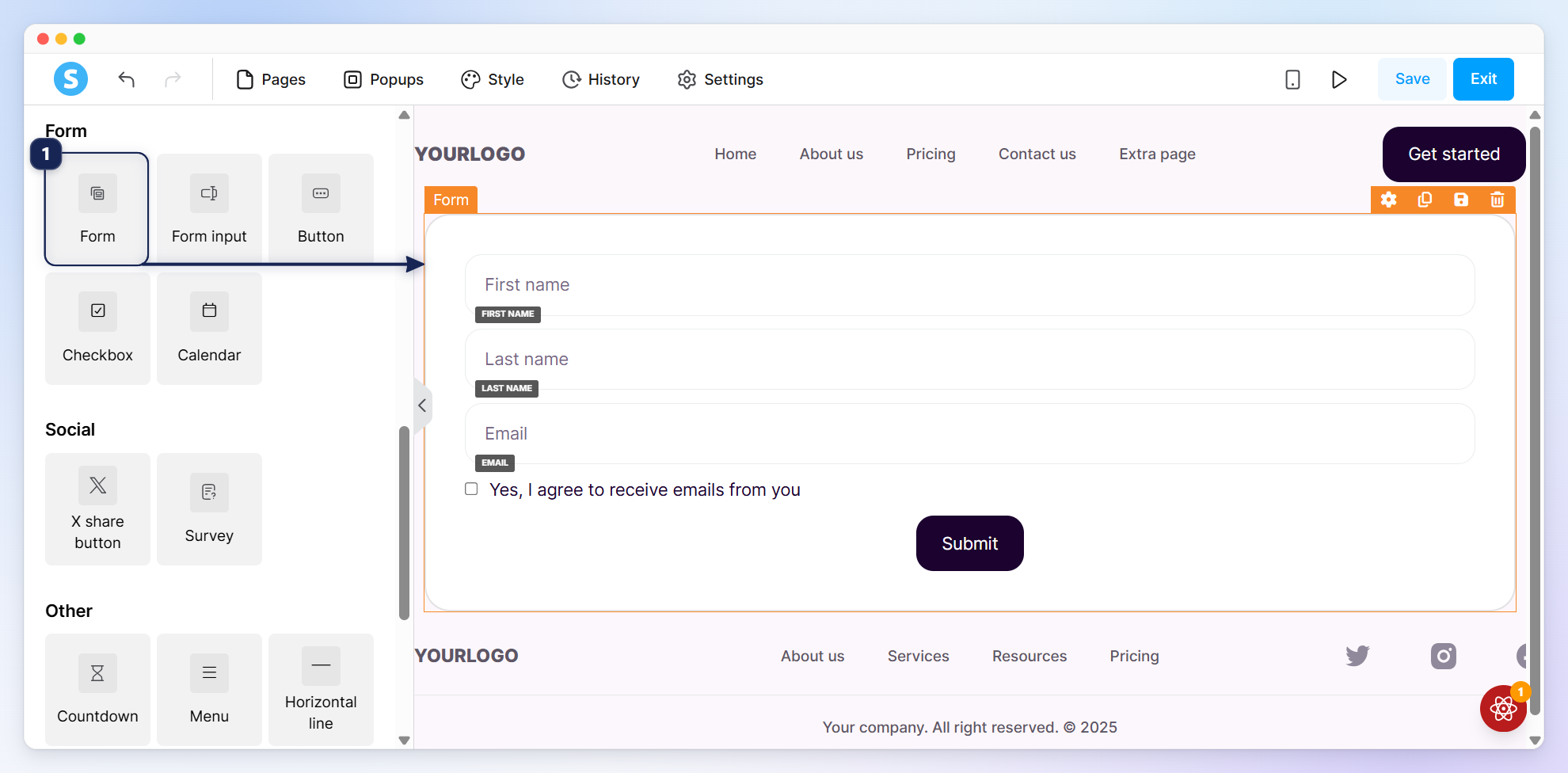
انقر على عنصر النموذج للوصول إلى إعداداته في اللوحة على الجانب الأيسر من المحرر:
1. علامة تبويب العناصر
a. إدارة الحقول القياسية: بسهولة إزالة الحقول القياسية (مثل الاسم الأول أو رقم الهاتف) عن طريق التمرير فوق الحقل الذي تريد إزالته والنقر على أيقونة الحذف (2) التي تظهر.
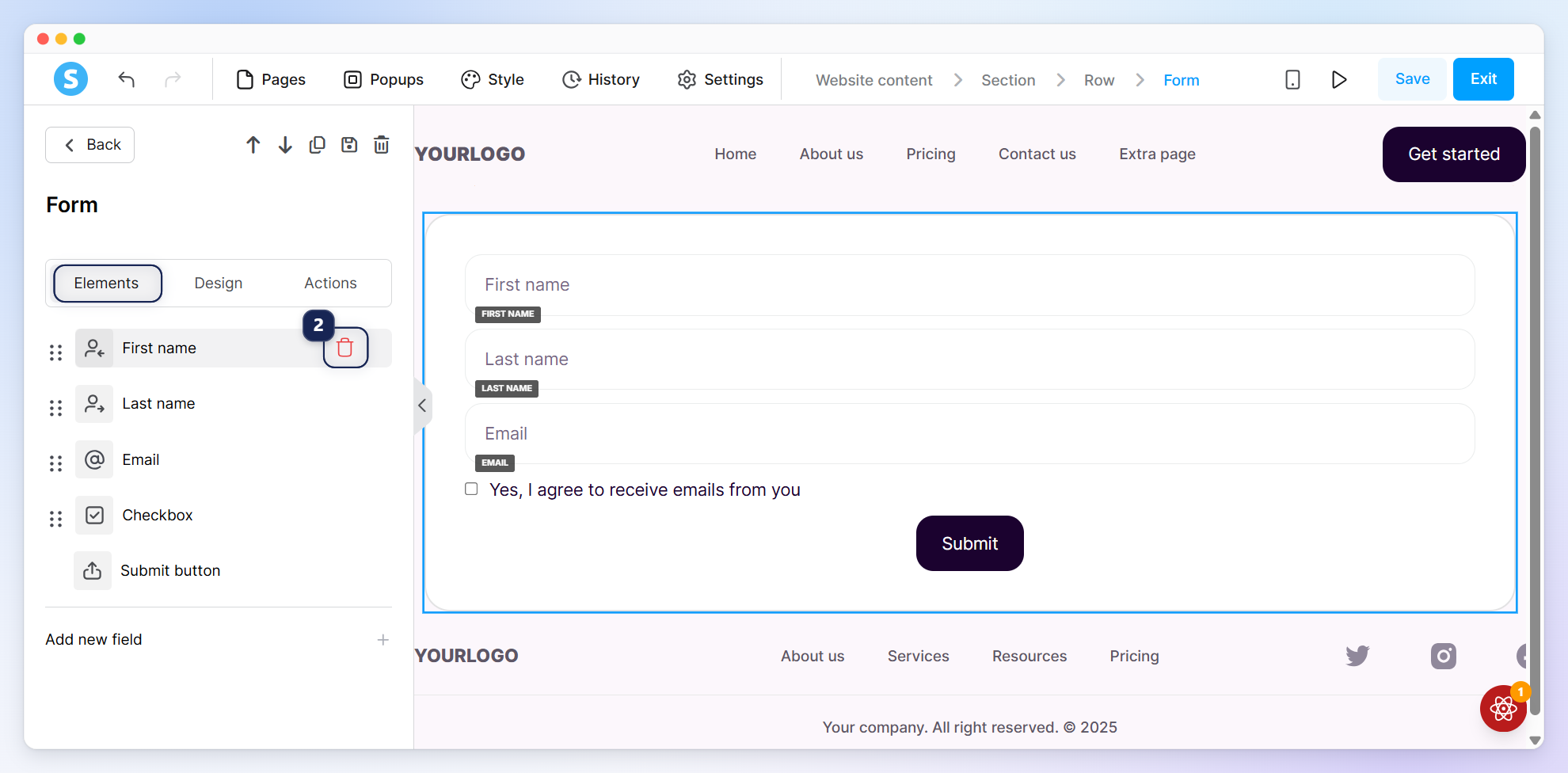
يمكنك أيضاً تعديل الحقول القياسية بالنقر عليها. يمكنك تغيير النص البديل، إضافة تسمية، جعل الحقل اختياري من خلال تحديد مربع الاختيار للإختيار، إضافة أيقونة، وتخصيص تصميمه.
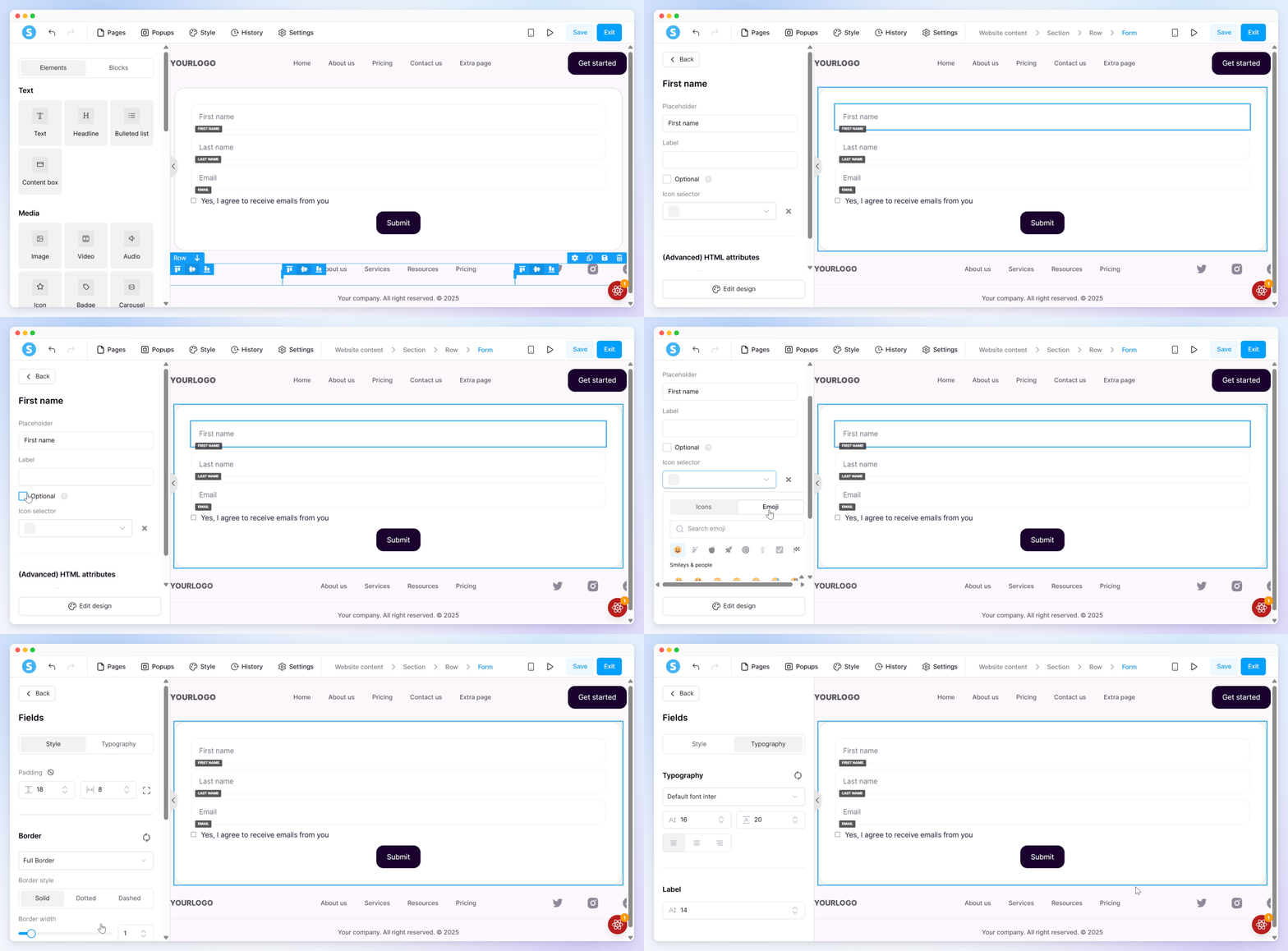
b. إضافة حقول جديدة: بسهولة إضافة حقول جديدة عن طريق النقر على إضافة حقل جديد (3).
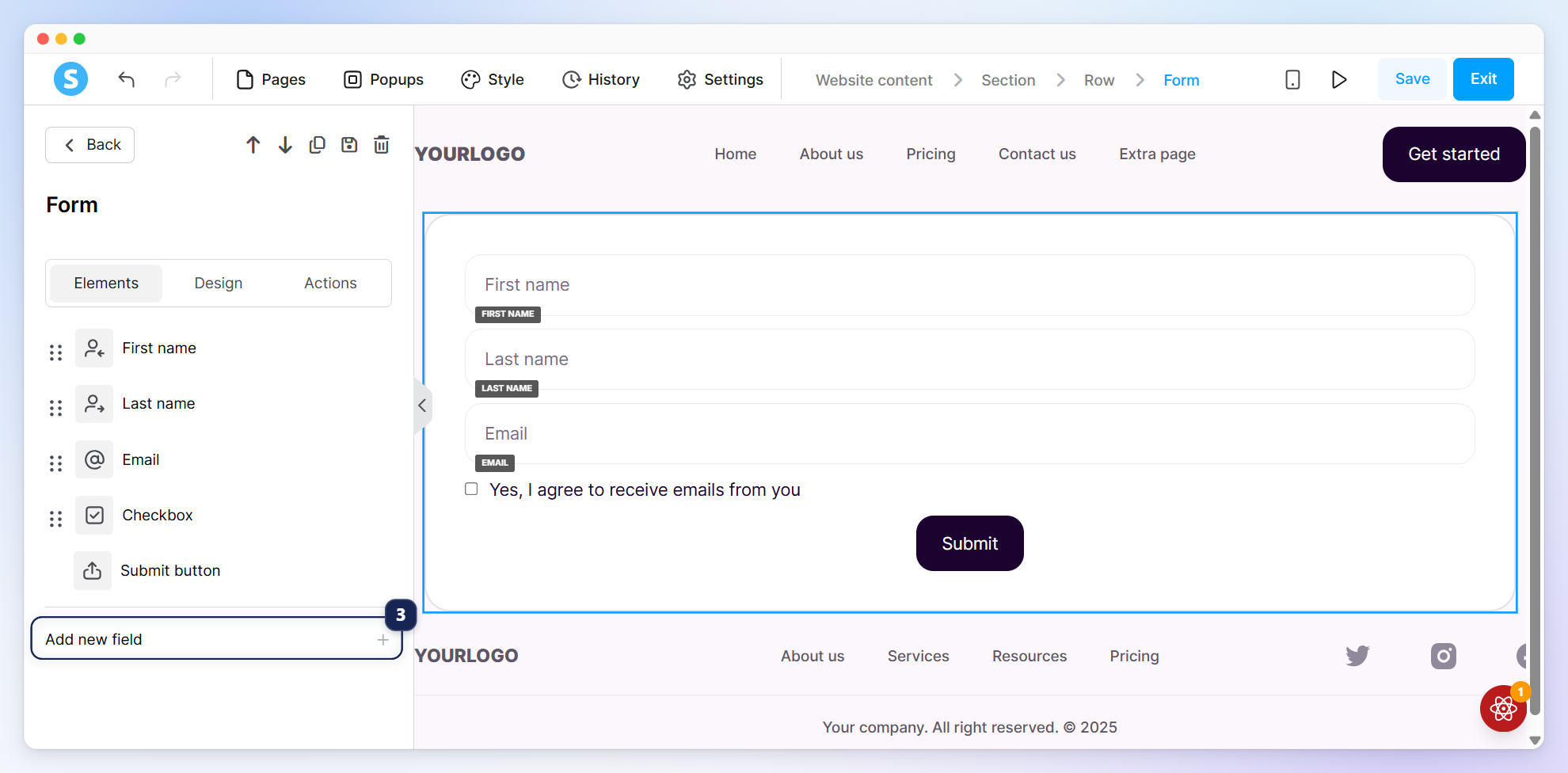
اختر من الحقول الافتراضية المتاحة مثل الرمز البريدي واسم الشركة (4)، أضف مربع اختيار (5)، أو إنشاء حقل مخصص (6).
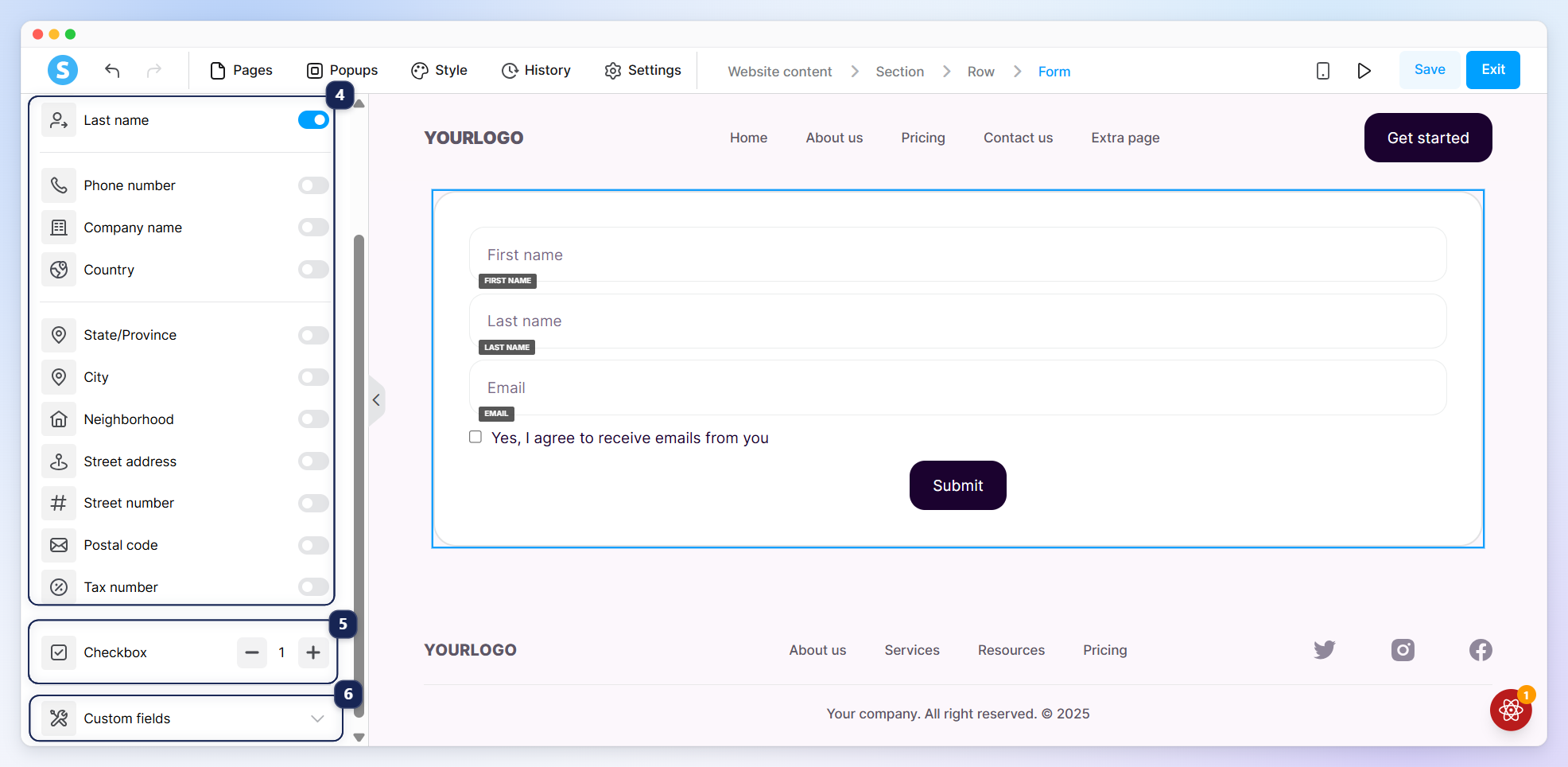
ملحوظة: يتم إنشاء الحقول المخصصة من صفحة جهات الاتصال في لوحة التحكم الخاصة بك. بمجرد إنشائها، تظهر تلقائيًا في إعدادات النموذج تحت "الحقول المخصصة".
لمعرفة المزيد، تحقق من مقالتنا المخصصة: كيفية إضافة حقل إدخال نموذج مخصص.
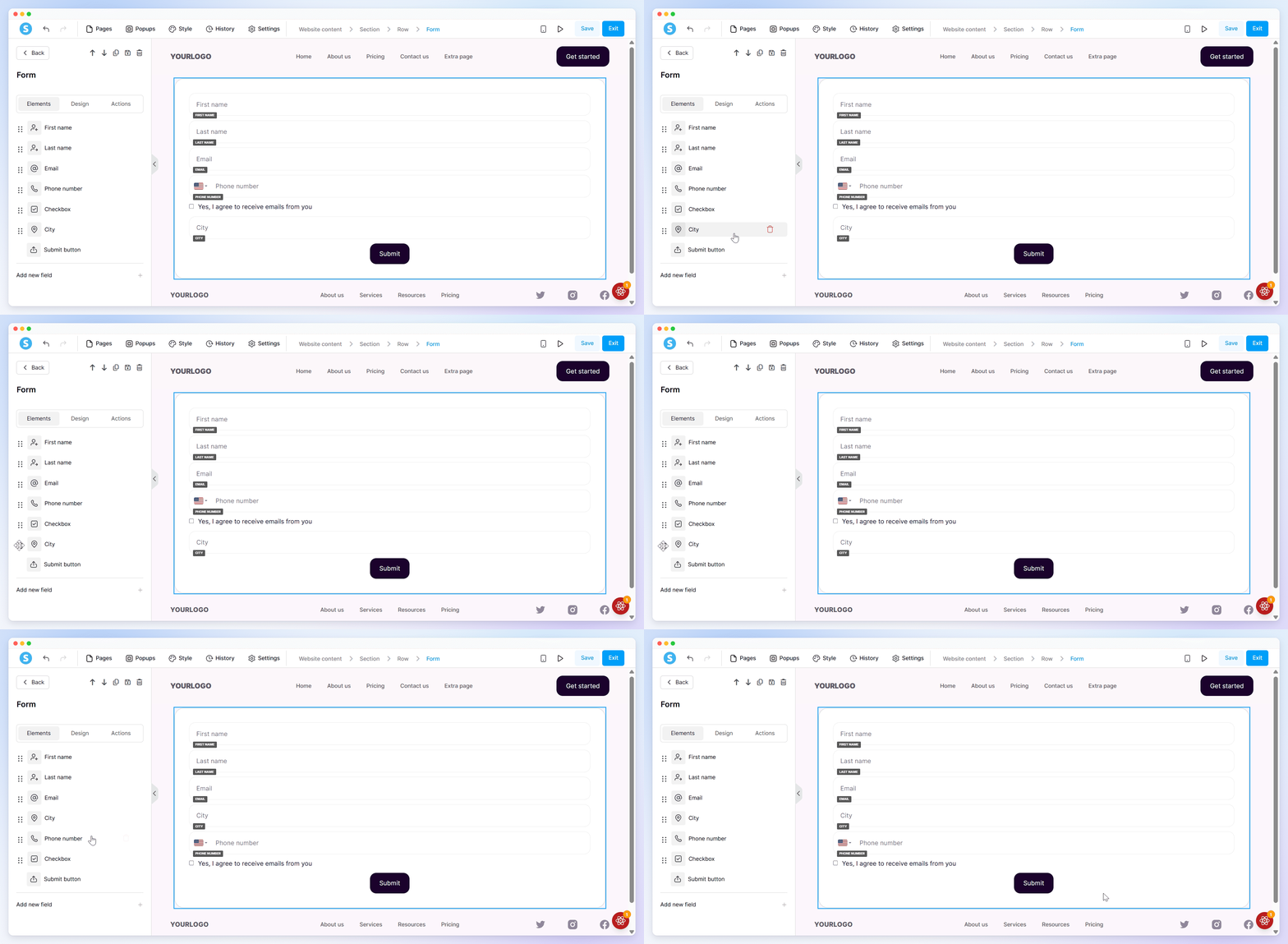
بعد إضافة حقولك، يمكنك تنظيمها عن طريق سحبها وإعادة ترتيبها بالطريقة التي تريدها.
2. علامة تبويب التصميم
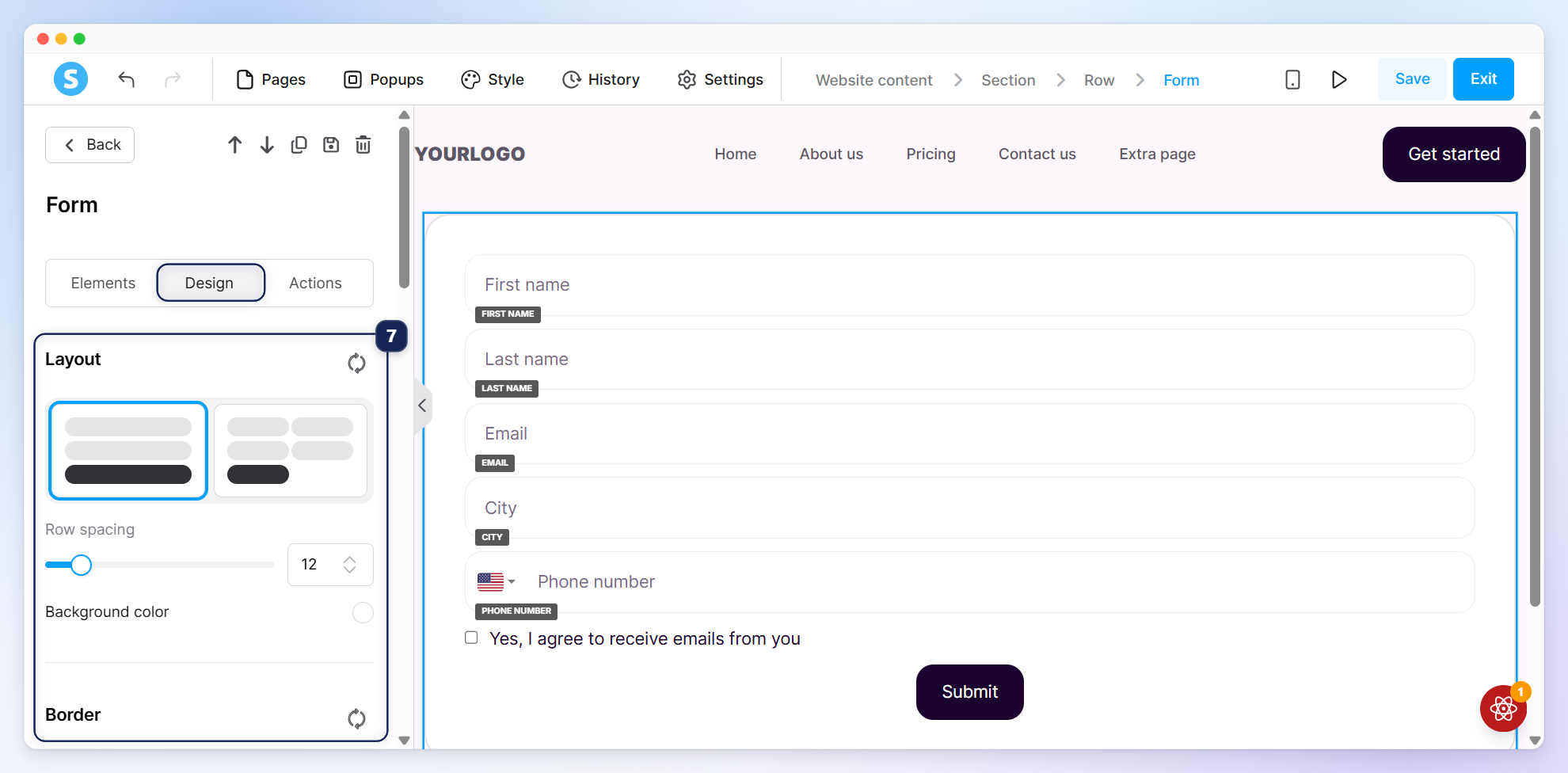
a. تخصيص المظهر: بشكل افتراضي، يرث عنصر النموذج تلقائيًا إعدادات الأنماط العامة لموقعك. ومع ذلك، يمكنك استخدام علامة تبويب التصميم لتجاوز هذه الإعدادات وتخصيص الحدود والمسافات والموقع والألوان وفقًا لتخطيط صفحتك الخاصة (7).
3. علامة تبويب الإجراءات
a. قواعد إعادة التوجيه (بعد الإرسال): اختر ما يحدث بعد إرسال النموذج.
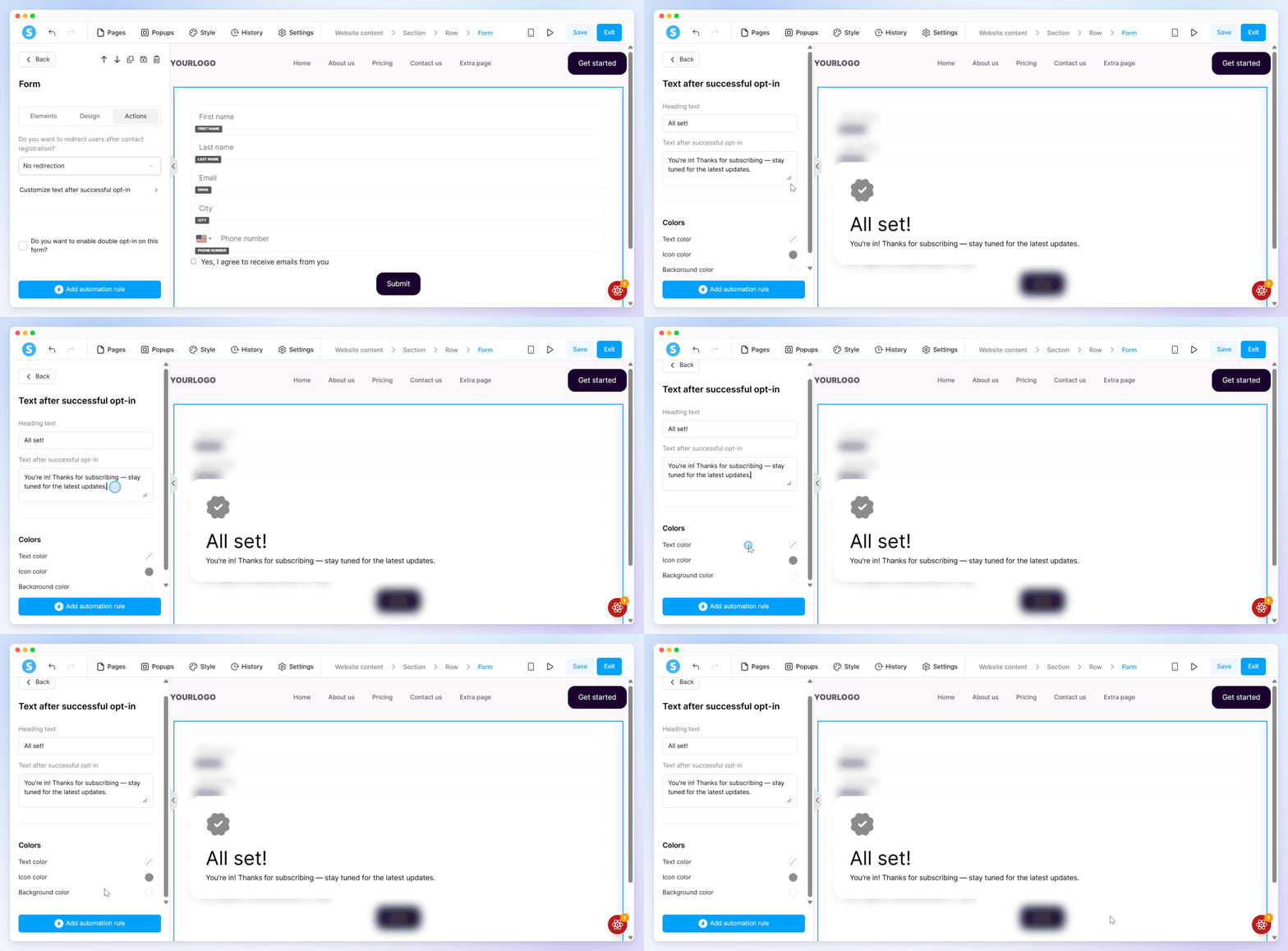
لا يوجد إعادة توجيه: يمكنك اختيار الاحتفاظ بالزوار على نفس الصفحة وعرض رسالة نجاح نظيفة.
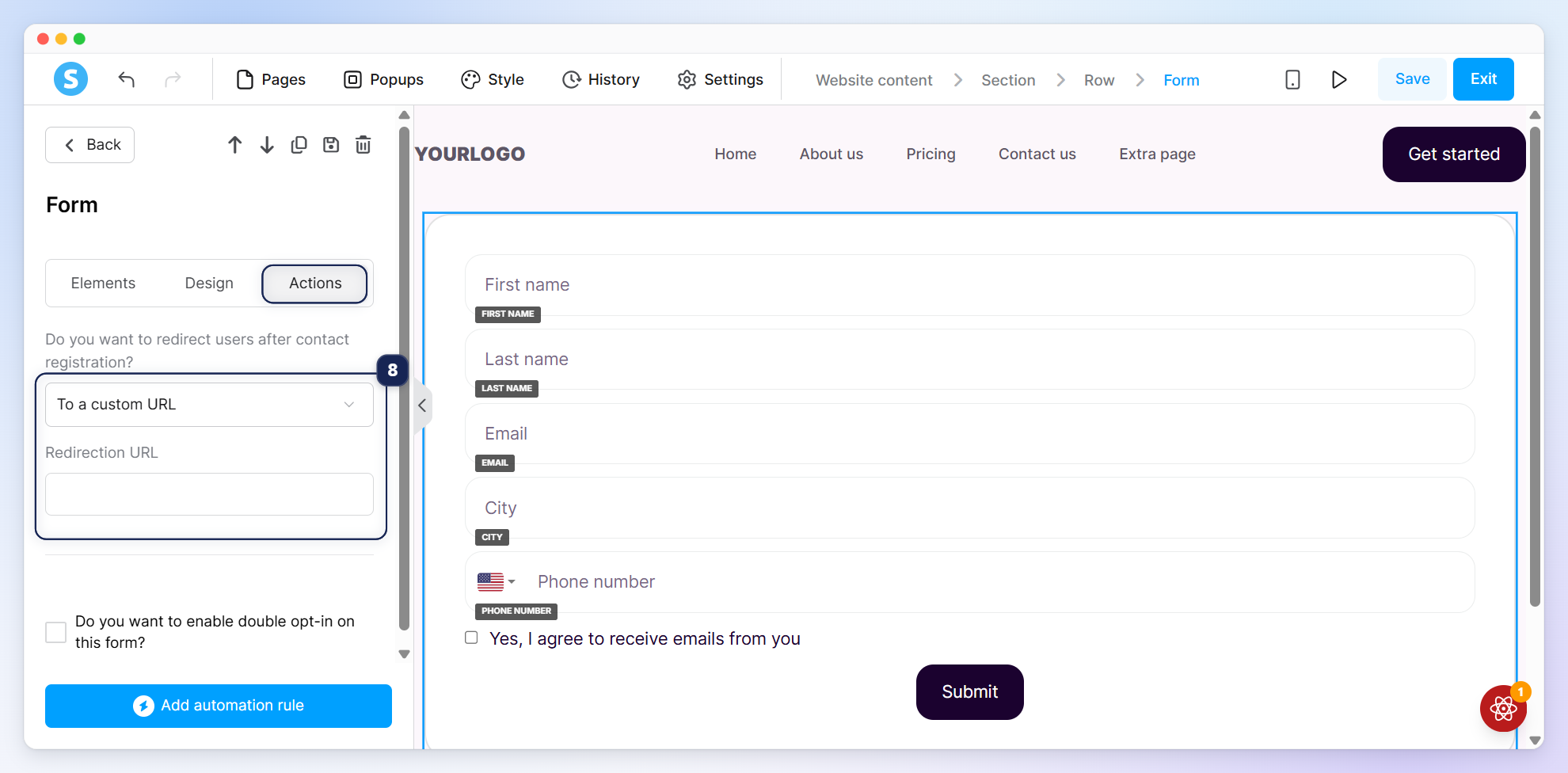
عنوان URL مخصص (8): يمكنك اختيار إعادة توجيه الزوار إلى صفحة أخرى.
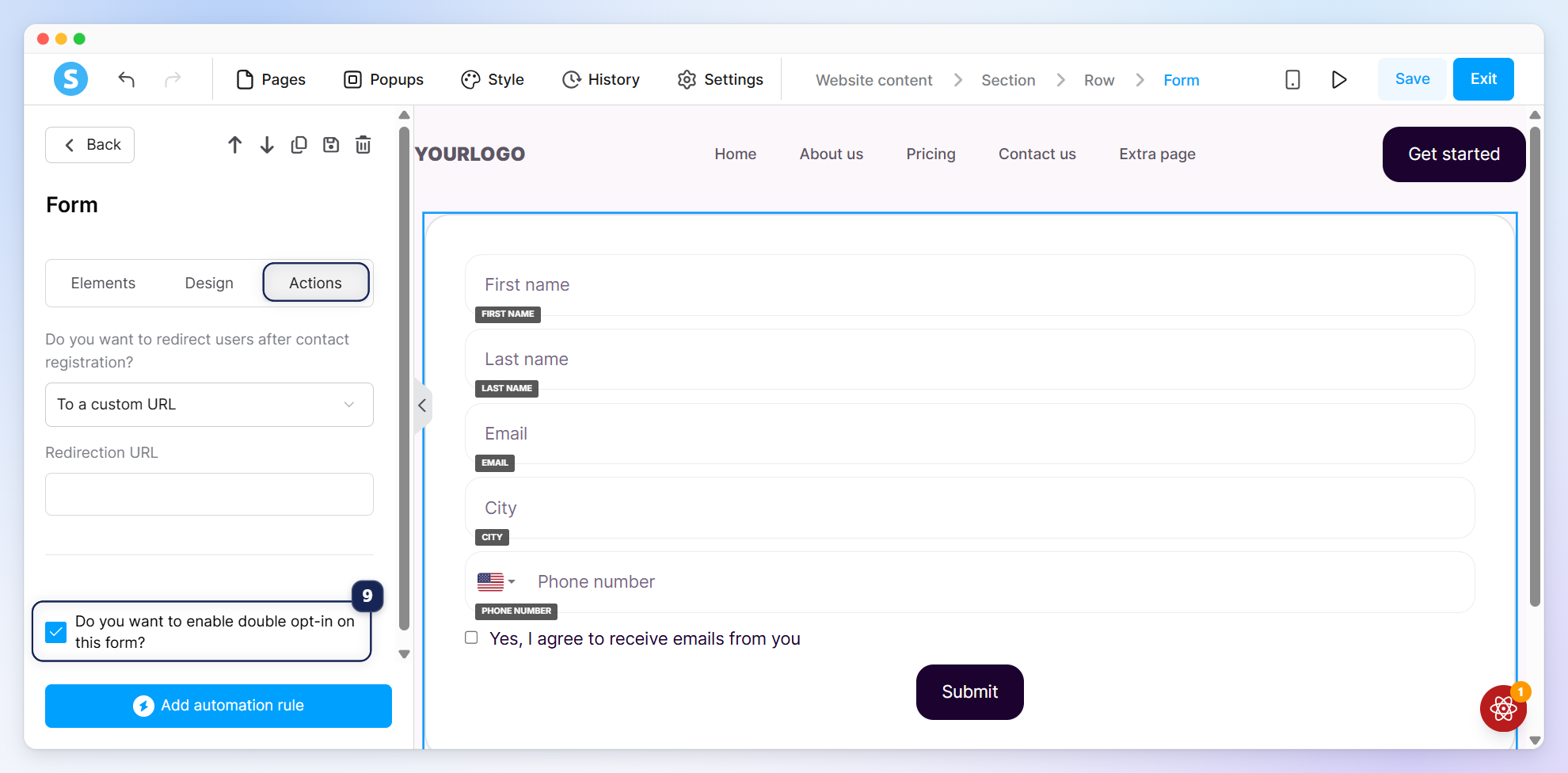
b. التحقق المزدوج (9): حدد المربع لتمكين التحقق المزدوج لمشتركيك الجدد.
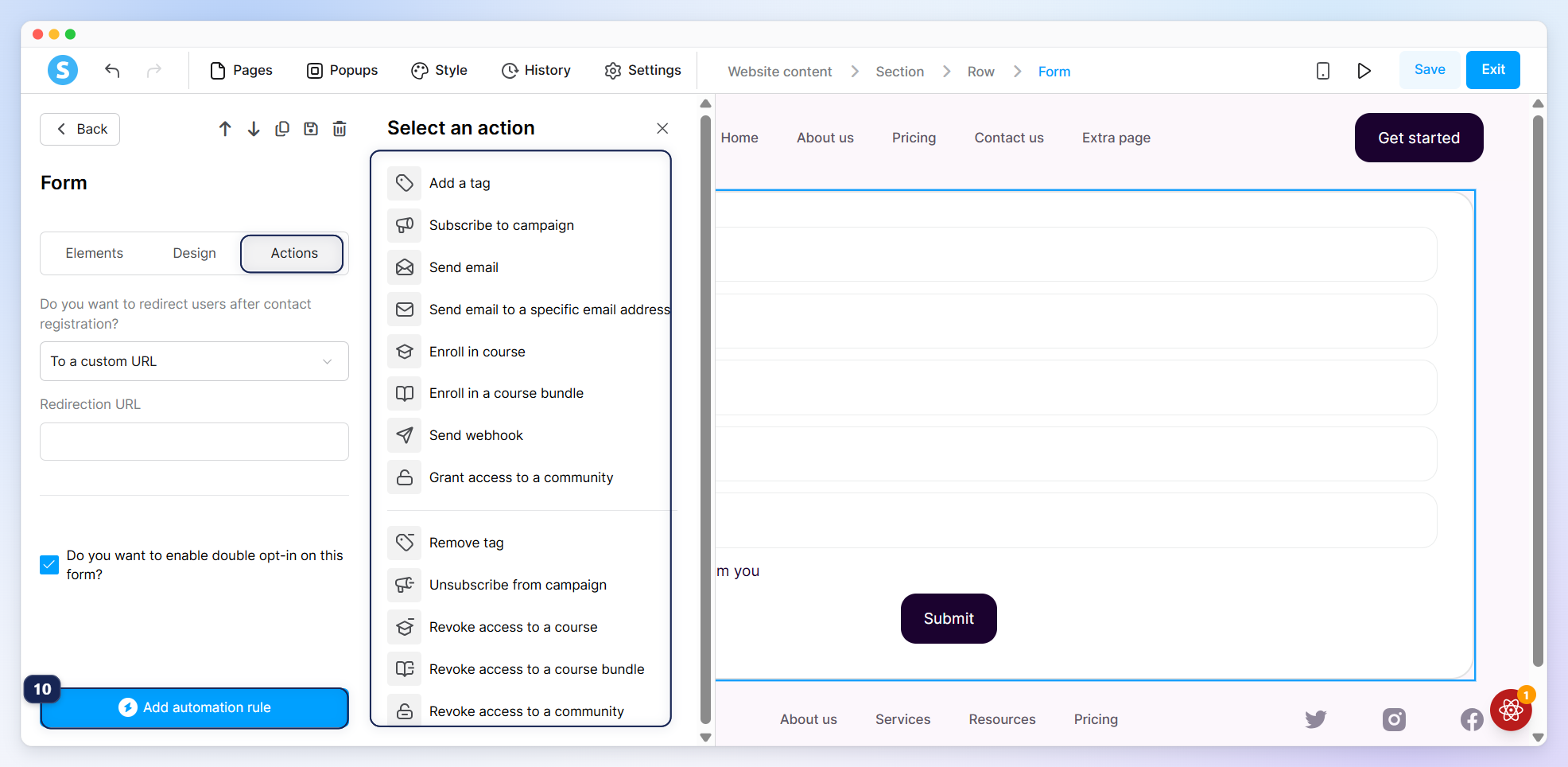
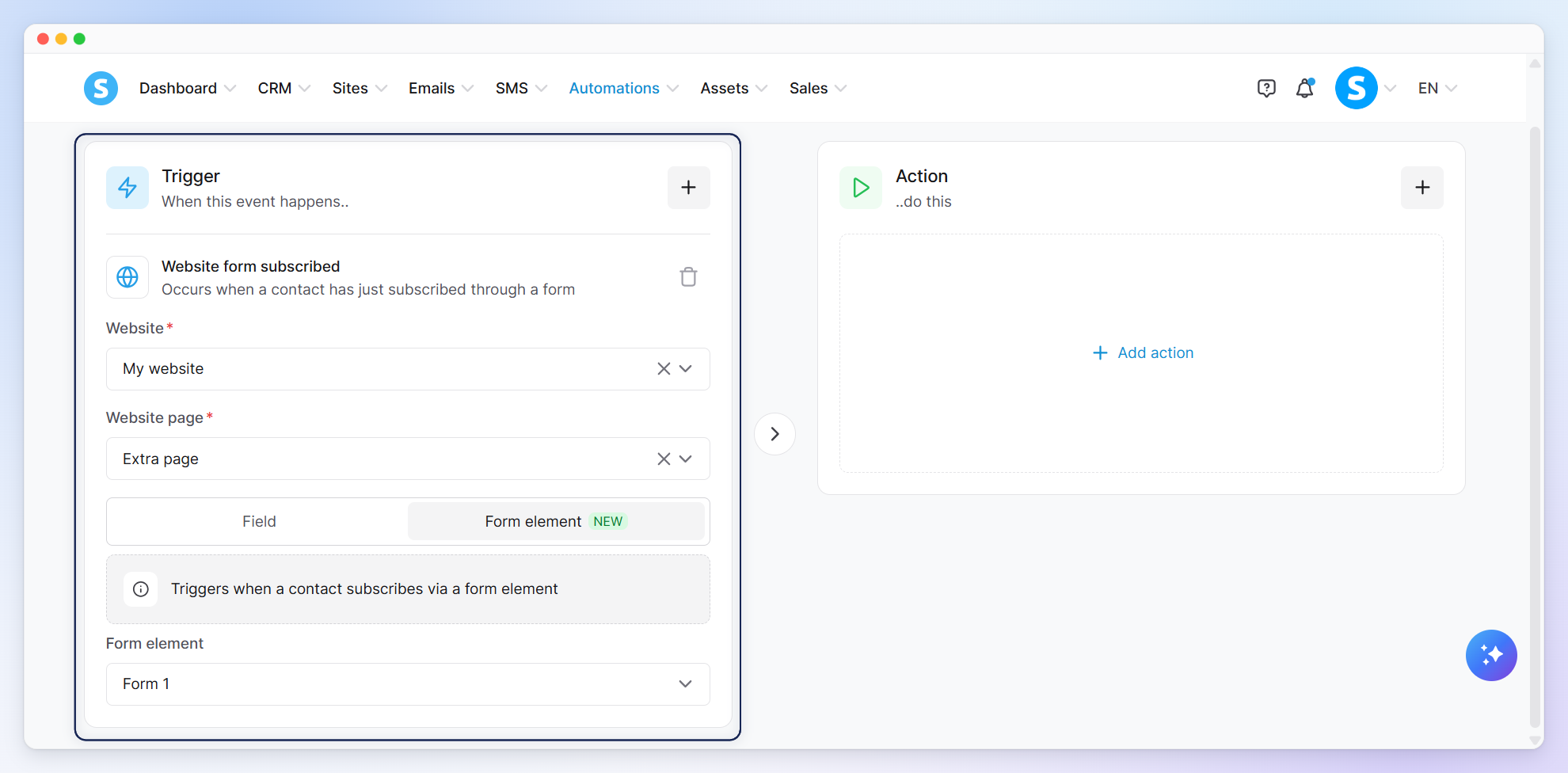
c. الأتمتة داخل المحرر (10): أضف قواعد الأتمتة مباشرة داخل محرر الصفحة. يمكنك بسهولة تحفيز إجراءات محددة (مثل إضافة علامة، تسجيلهم في الحملة، أو إرسال بريد إلكتروني) عند إدخال شخص ما للنموذج.
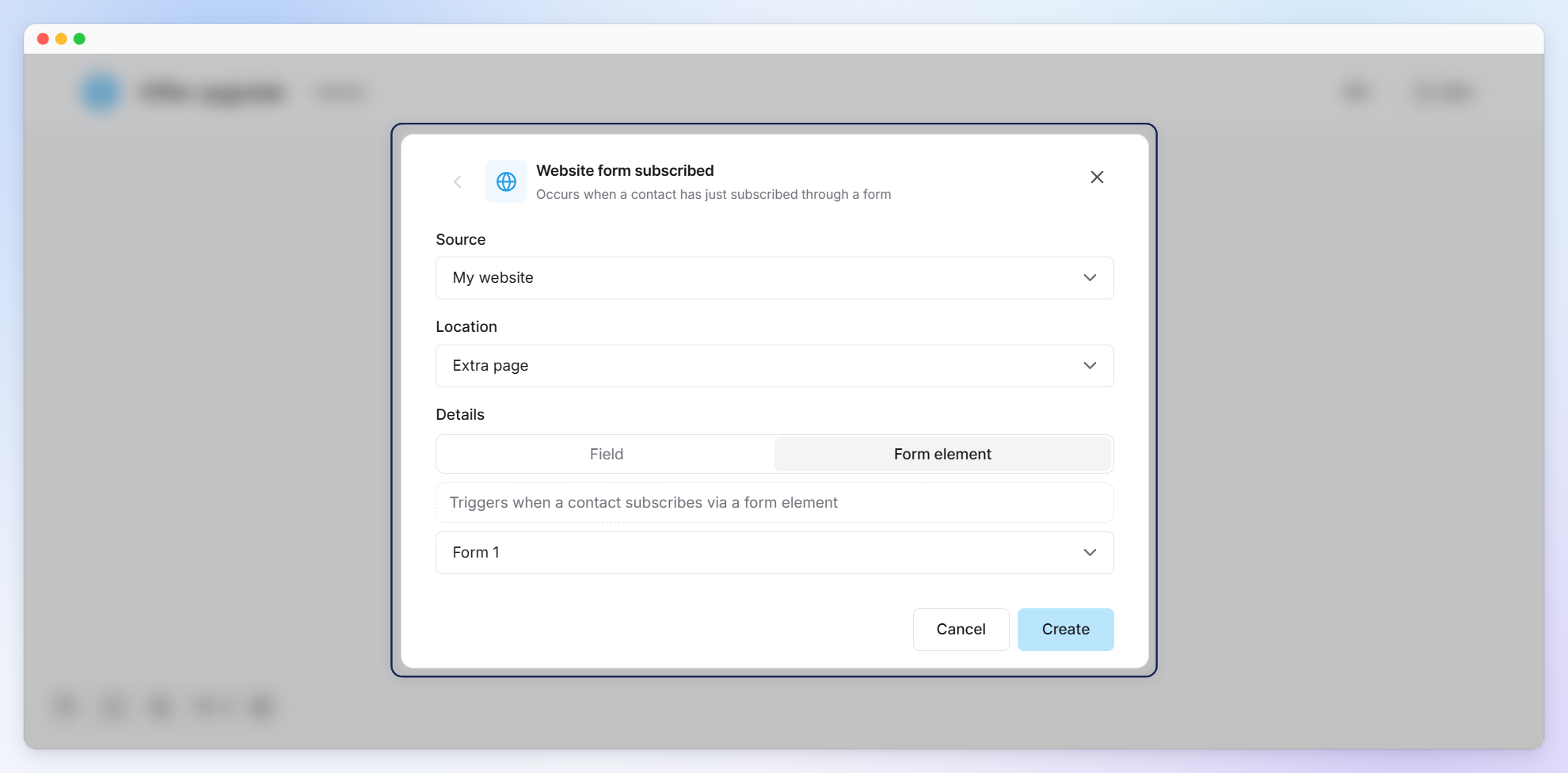
خارج محرر الصفحة، يمكنك أيضاً اختيار عنصر النموذج المحدد عند تكوين "الاشتراك في نموذج موقع الويب" داخل حسابك:
قواعد الأتمتة:
سير العمل:
V. تبديل لغات الموقع
في الجزء العلوي من علامة التبويب الصفحات، استخدم القائمة المنسدلة الخاصة باللغة للتبديل بين لغات الموقع. ستحدث قائمة الصفحات لتعرض الصفحات المتوفرة باللغة المحددة (1).
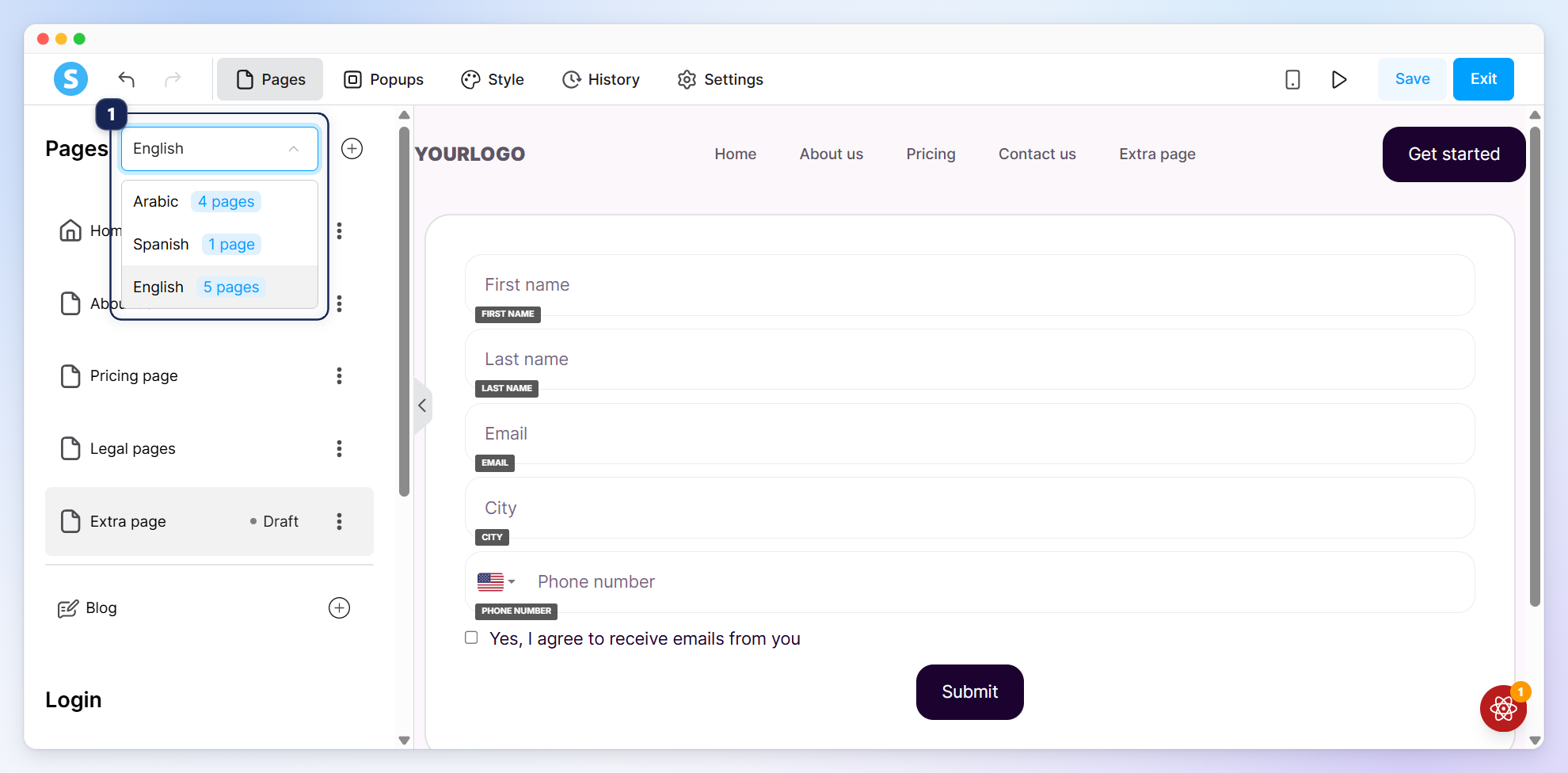
مهم: التبديل القائمة المنسدلة لا يترجم المحتوى تلقائيًا. يجب تحرير كل نسخة صفحة يدويًا.
VI. بناء موقع متعدد اللغات
يدعم مُنشئ المواقع إنشاء مواقع متعددة اللغات. لإنشاء موقع متعدد اللغات:
قم ببناء موقعك الرئيسي باللغة التي تفضلها.
افتح قائمة النقط الثلاثة بجانب كل صفحة واختر اللغات.
أنشئ نسخة من الصفحة لكل لغة تريد إضافتها.
قم بالتبديل بين اللغات باستخدام القائمة المنسدلة في علامة التبويب الصفحات.
قم بترجمة محتوى كل صفحة يدوياً.
يتيح لك هذا إدارة محتوى كل نسخة لغوية بشكل منفصل.
VII. إنشاء وإدارة مدونة
ميزة المدونة مدمجة مباشرة في محرر موقعك، وتقع في اللوحة اليسرى أسفل قائمة الصفحات الرئيسية. يتيح ذلك لمدونتك أن تكون على نفس النطاق وتشارك تلقائيًا رأس وتذييل وتصميم موقعك دون الحاجة إلى إعداد تصميم منفصل.
1. إنشاء مدونة
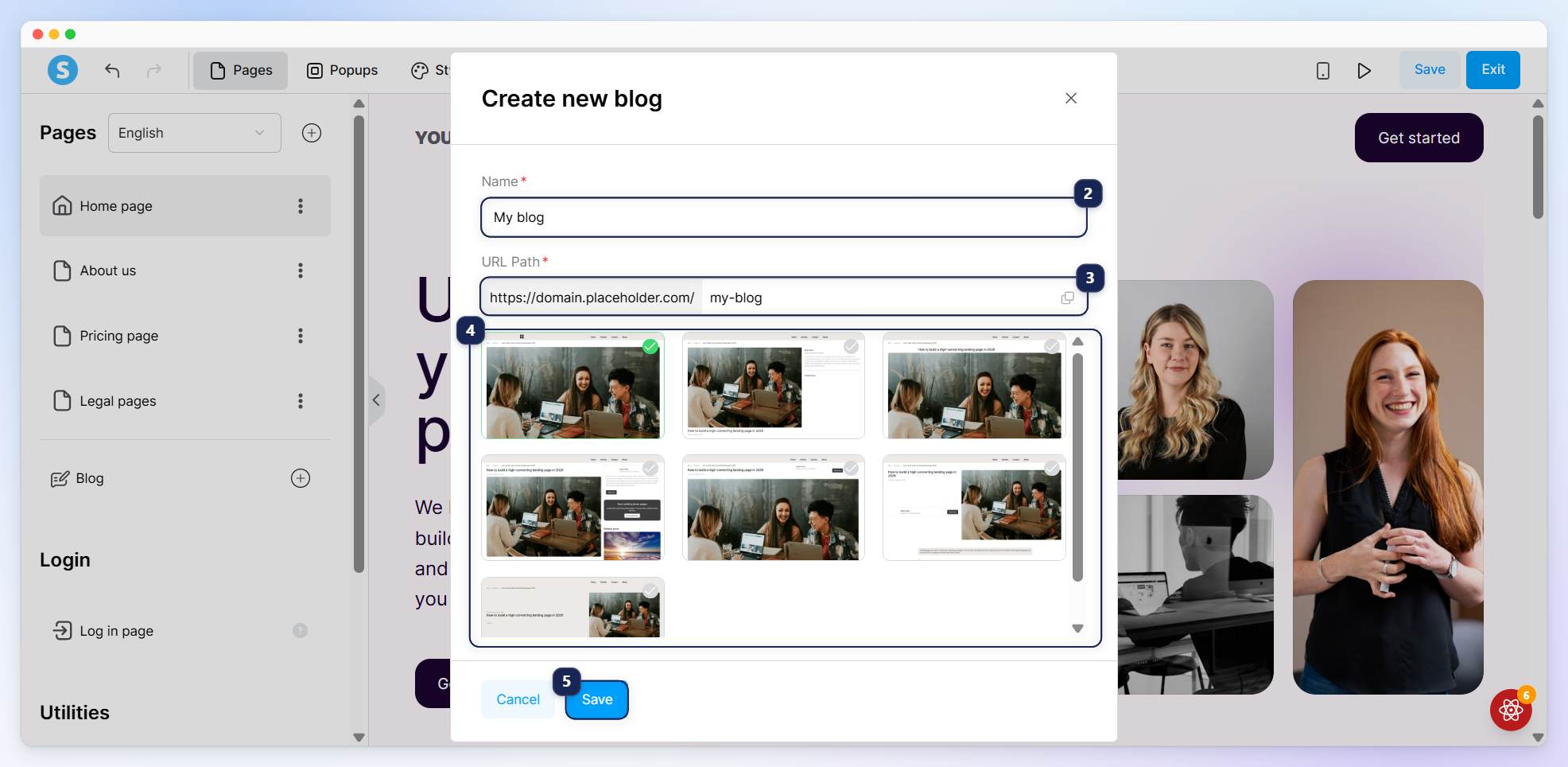
في محرر الموقع، انتقل إلى علامة التبويب الصفحات في القائمة العلوية لعرض اللوحة اليسرى. أسفل قائمة الصفحات الرئيسية، حدد قسم المدونة وانقر على مدونة (+) (1).
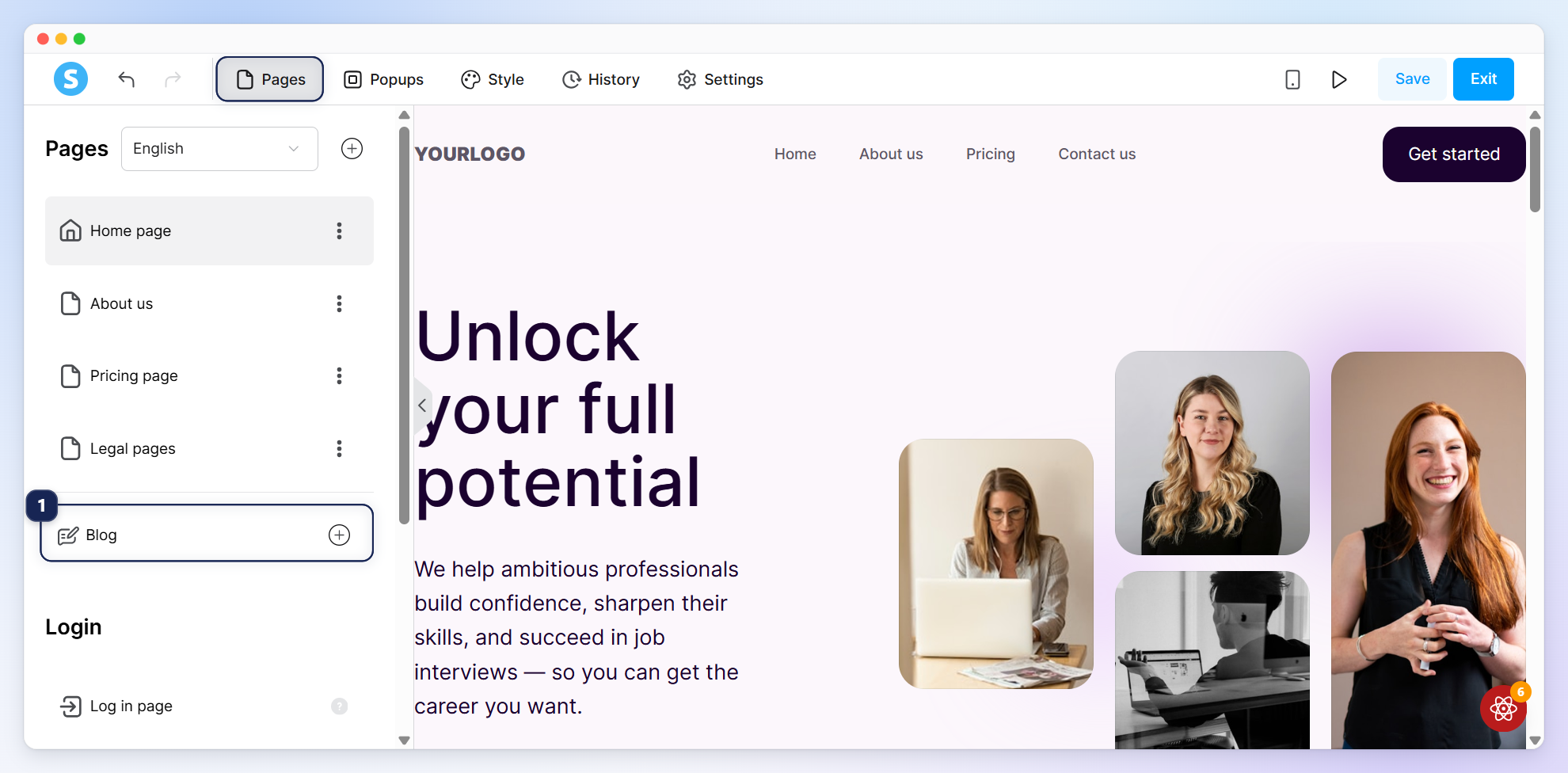
في النافذة المنبثقة لإنشاء مدونة جديدة، املأ التفاصيل التالية:
الاسم (2): أدخل اسمًا لمدونتك.
مسار URL (3): حدد البادئة لمسار URL لمدونتك (مثل، مدونتي).
القوالب (4): اختر قالب لعرض البوستات من التصاميم المتاحة.
انقر على حفظ (5) لإنشاء مدونتك.
2. تخصيص صفحة قائمة المنشورات
انقر على مدونتك (6) في اللوحة اليسرى لفتح لوحة إدارة المدونة المخصصة.
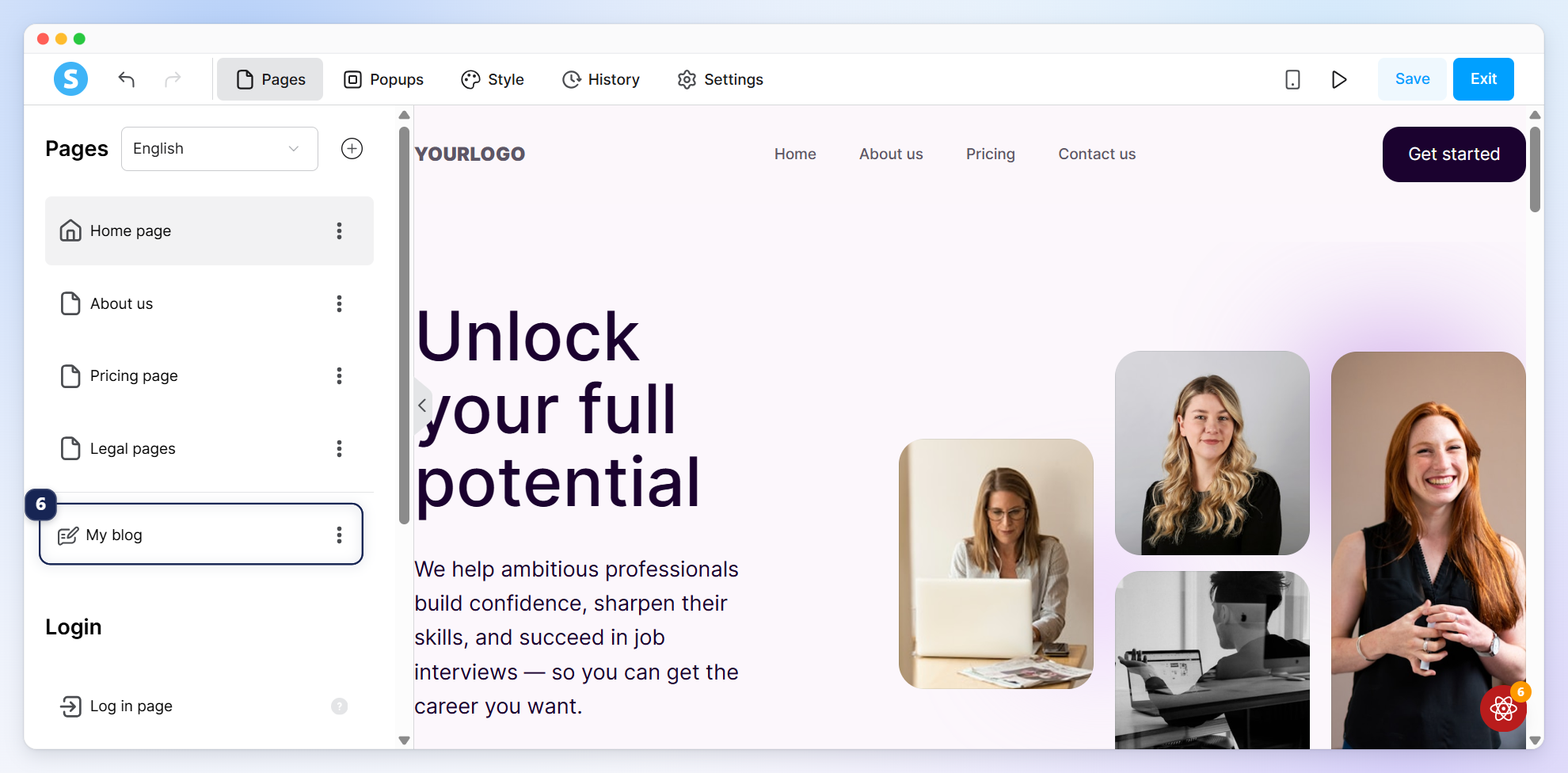
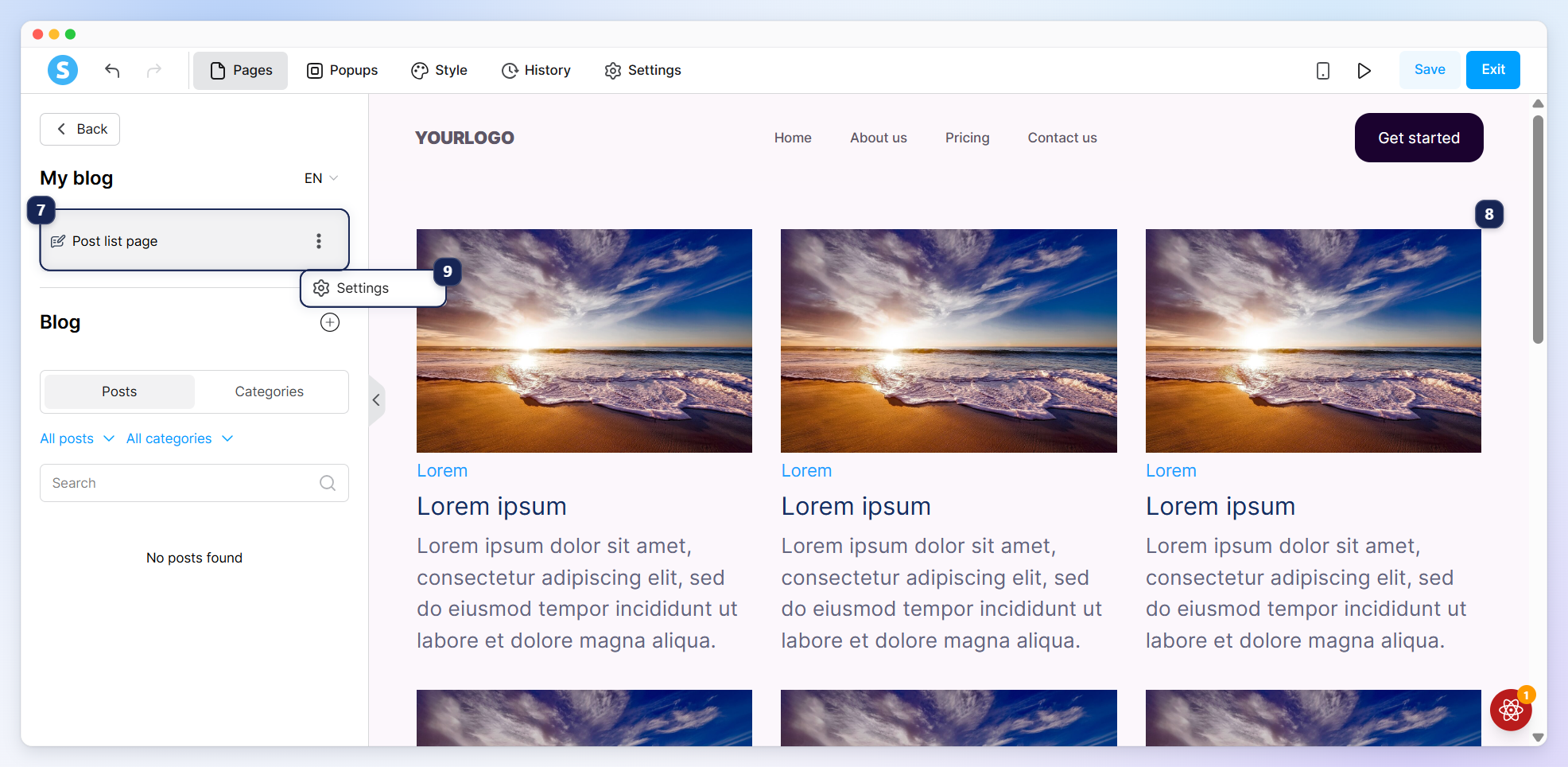
في الجزء العلوي من هذه اللوحة، ستجد صفحة قائمة المنشورات (7). تمثل هذه الصفحة الرئيسية لأرشيف المدونة حيث يتم عرض جميع مقالاتك المنشورة للزوار.
تعديل الصفحة: انقر مباشرة على الصفحة لتحميل الأرشيف في المحرر الرئيسي. هنا، يمكنك تخصيص التصميم المحيط وتكوين عنصر عرض بوست المدونة الذي يعرض مقالاتك (8).
إعدادات الصفحة: انقر على قائمة النقط الثلاثة (...) بجانب صفحة قائمة المنشورات واختر الإعدادات (9) لعرض إعدادات الصفحة.
3. منشورات المدونة
a. إنشاء منشور مدونة
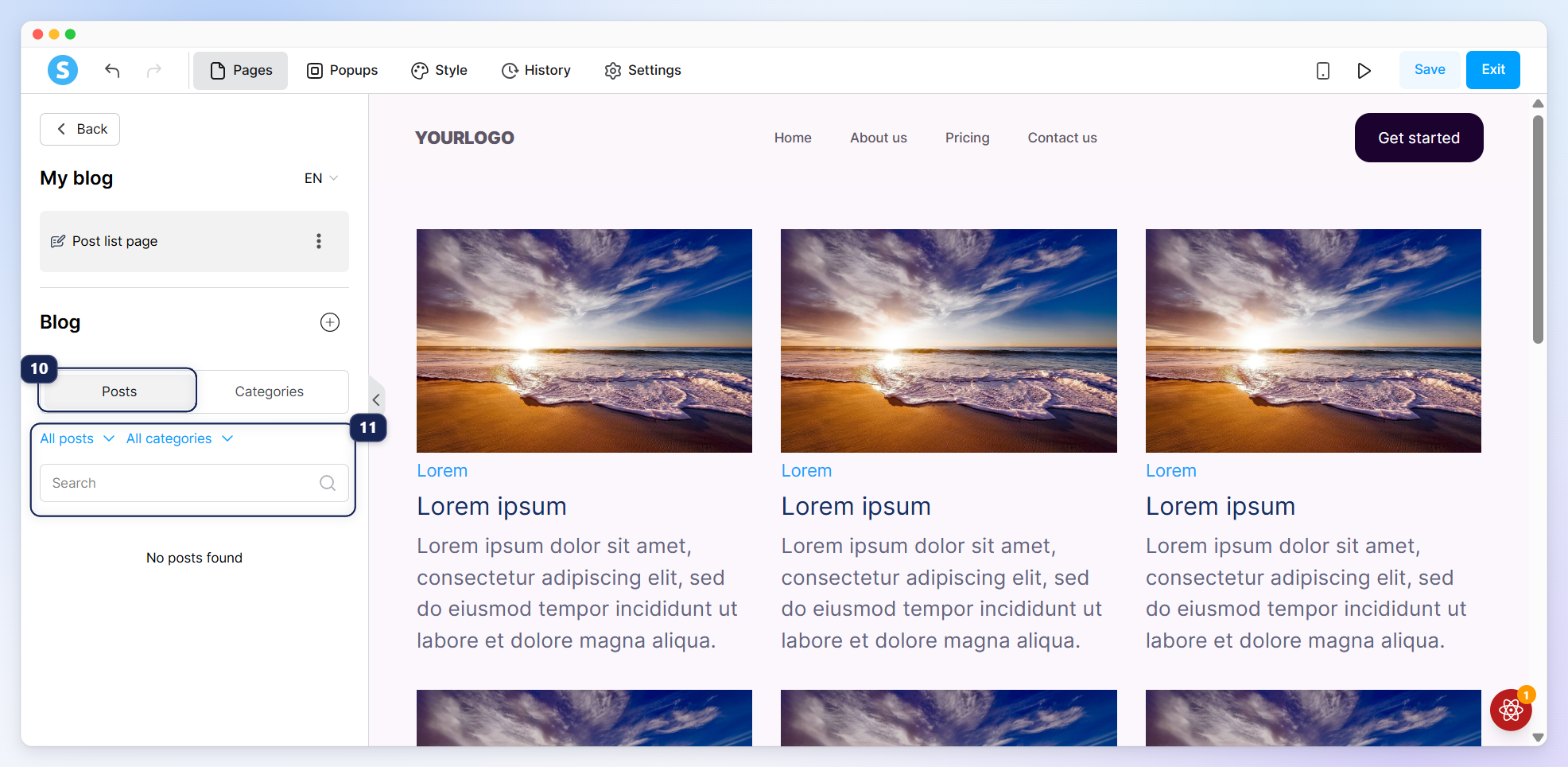
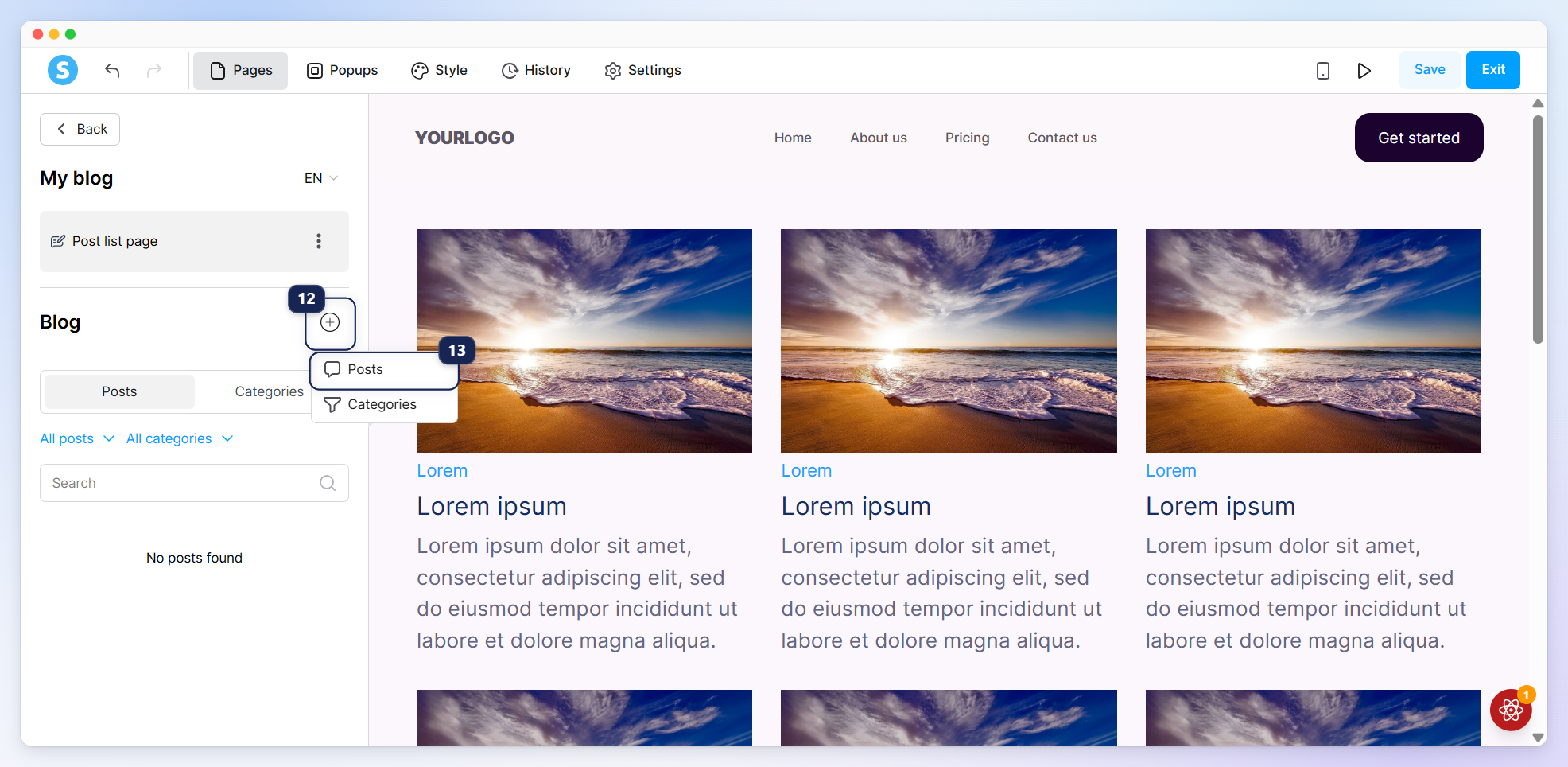
تحت علامة تبويب المنشورات (10)، يمكنك البحث وتصفية المنشورات الحالية الخاصة بك (11):
تصفية الحالة: تصفية المنشورات حسب جميع المنشورات، المسودات، المجدولة، أو التي تم نشرها.
تصفية الفئة: تصفية المنشورات حسب الفئات المحددة.
شريط البحث: البحث عن منشورات معينة حسب العنوان.
لكتابة منشور جديد، انقر على أيقونة (+) (12)، واختر المنشورات (13).
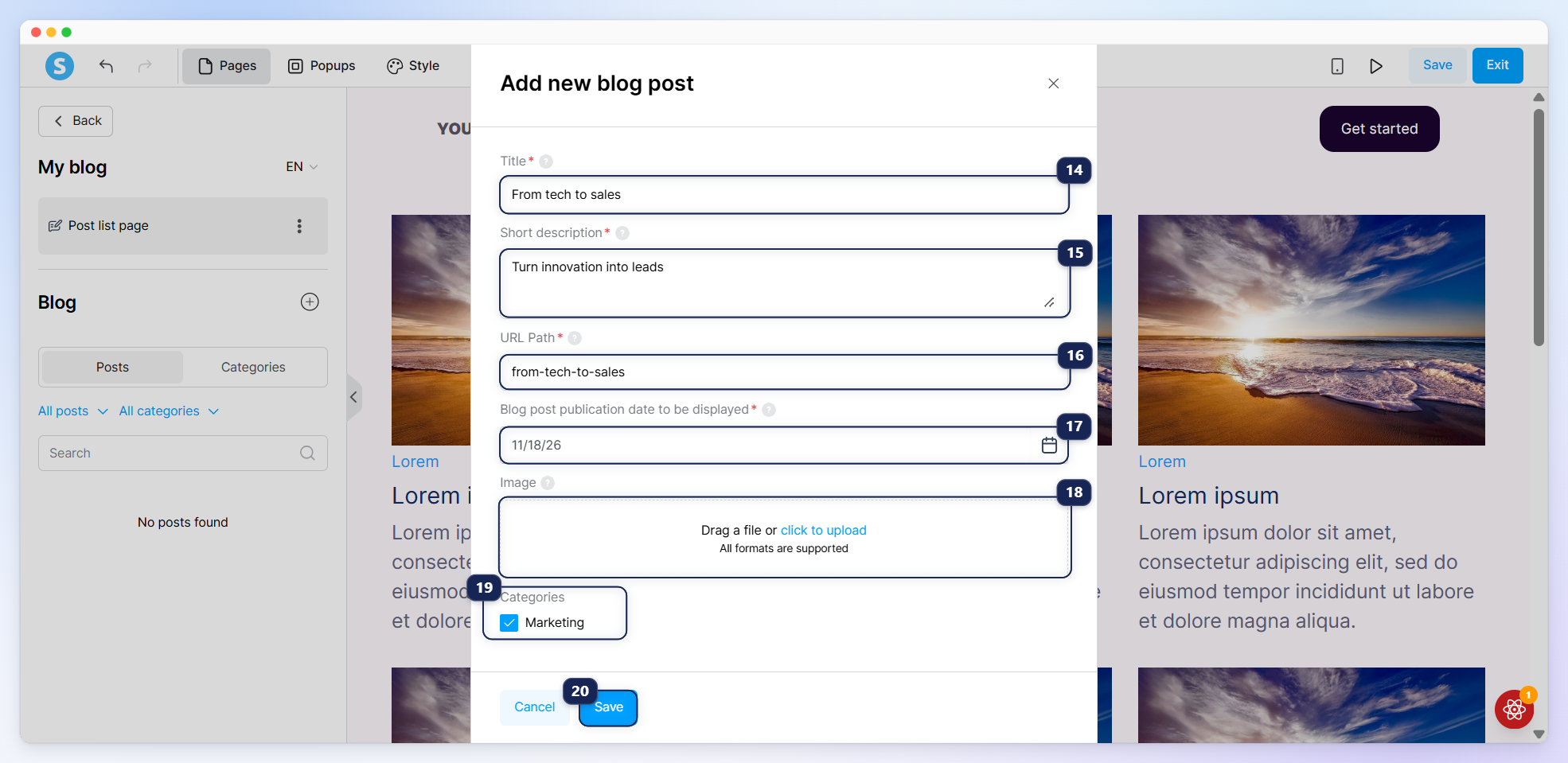
في النافذة المنبثقة لإضافة منشور مدونة جديد، أدخل التفاصيل التالية:
العنوان (14): أدخل عنوان منشورك.
الوصف المختصر (15): قدم ملخصًا مختصرًا للمنشور.
مسار URL (16): حدد مسار URL المحدد لهذا المنشور.
تاريخ نشر المنشور ليتم عرضه (17): اختر تاريخ العرض باستخدام منتقي التقويم.
الصورة (18): اسحب وأفلت أو قم بتحميل صورة مميزة لمنشورك.
الفئة (19): اختر واحدة أو أكثر من الفئات لتنظيم منشور مدونتك.
انقر على حفظ (20) لإنشاء المنشور.
b. إدارة منشور مدونة
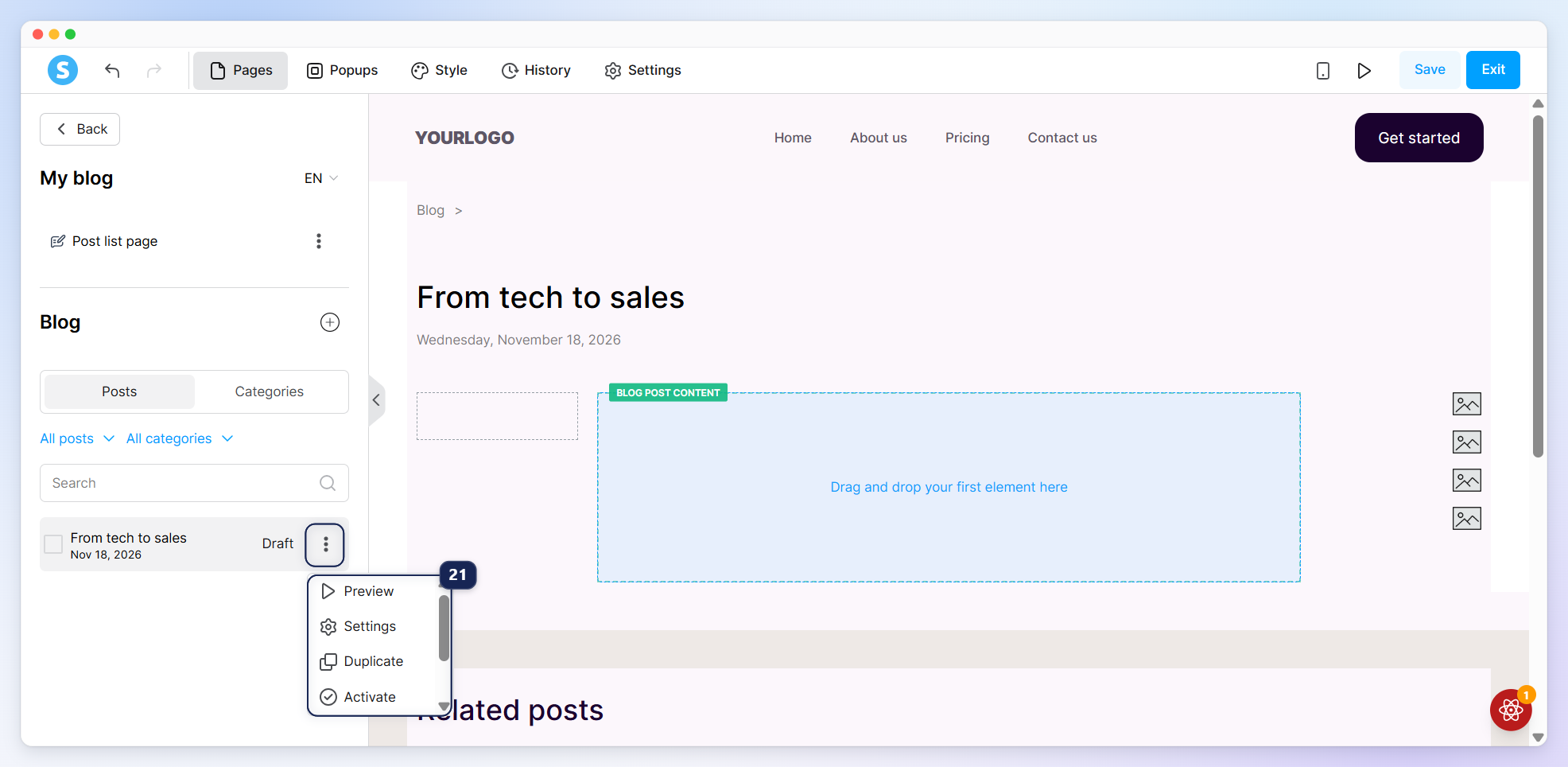
انقر على قائمة النقط الثلاثة (...) بجانب أي منشور في القائمة للوصول إلى الخيارات التالية (21):
معاينة: عرض المنشور في علامة تبويب متصفح جديدة.
الإعدادات: تعديل العنوان والوصف ومسار URL وتاريخ النشر أو الصورة المميزة للمنشور.
تكرار: إنشاء نسخة مطابقة للمنشور.
تفعيل / تعطيل: نشر المنشور مباشرة أو إعادته إلى مسودة.
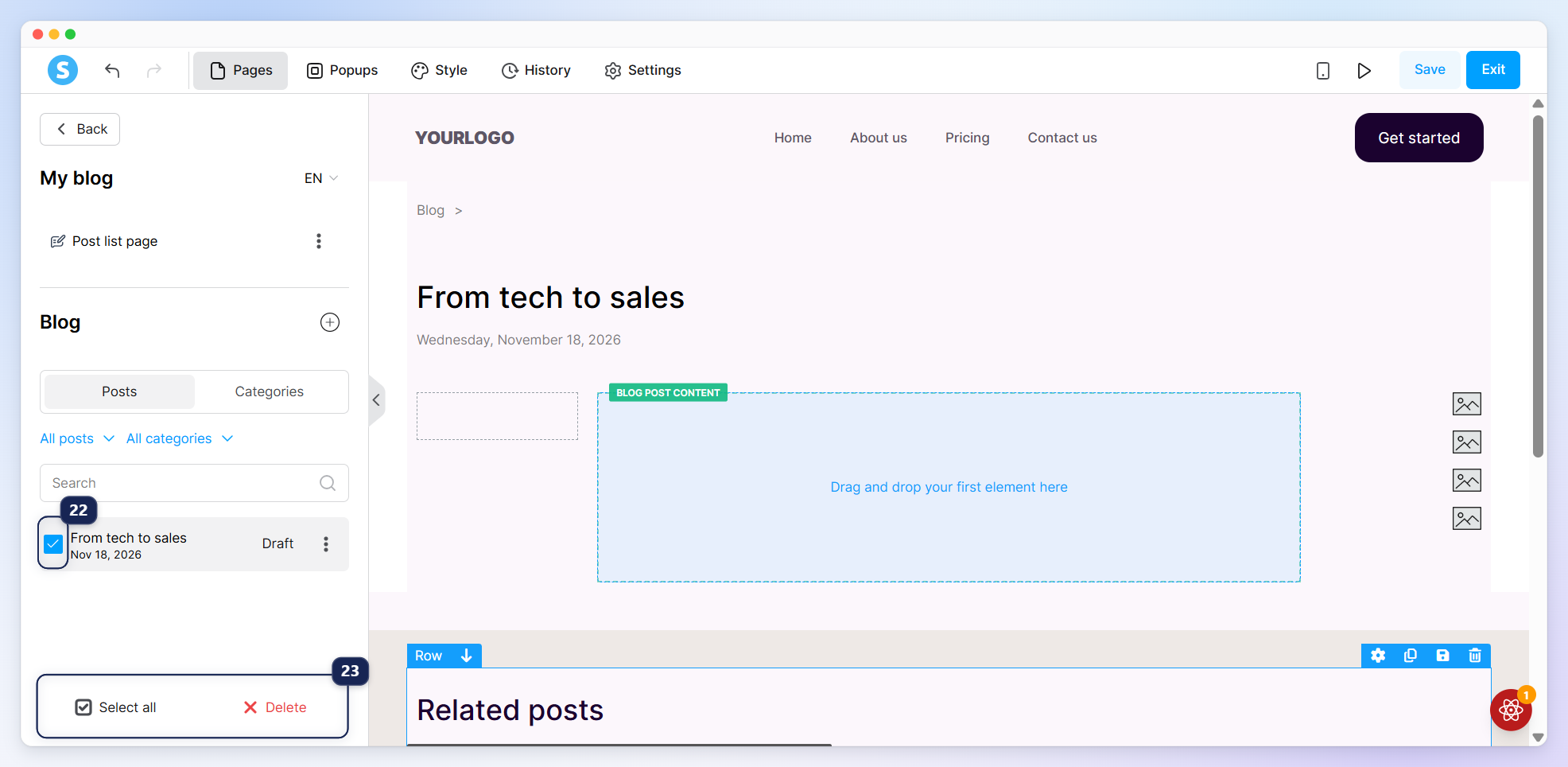
لحذف منشورات المدونة واحدة أو أكثر، حدد المربع بجانب كل منشور (22) لعرض شريط الإجراءات السفلي. يمكنك بعد ذلك تحديد جميع المنشورات أو انقر على حذف (أيقونة الحذف) لإزالة المنشورات المحددة (23).
c. تعديل منشور مدونة
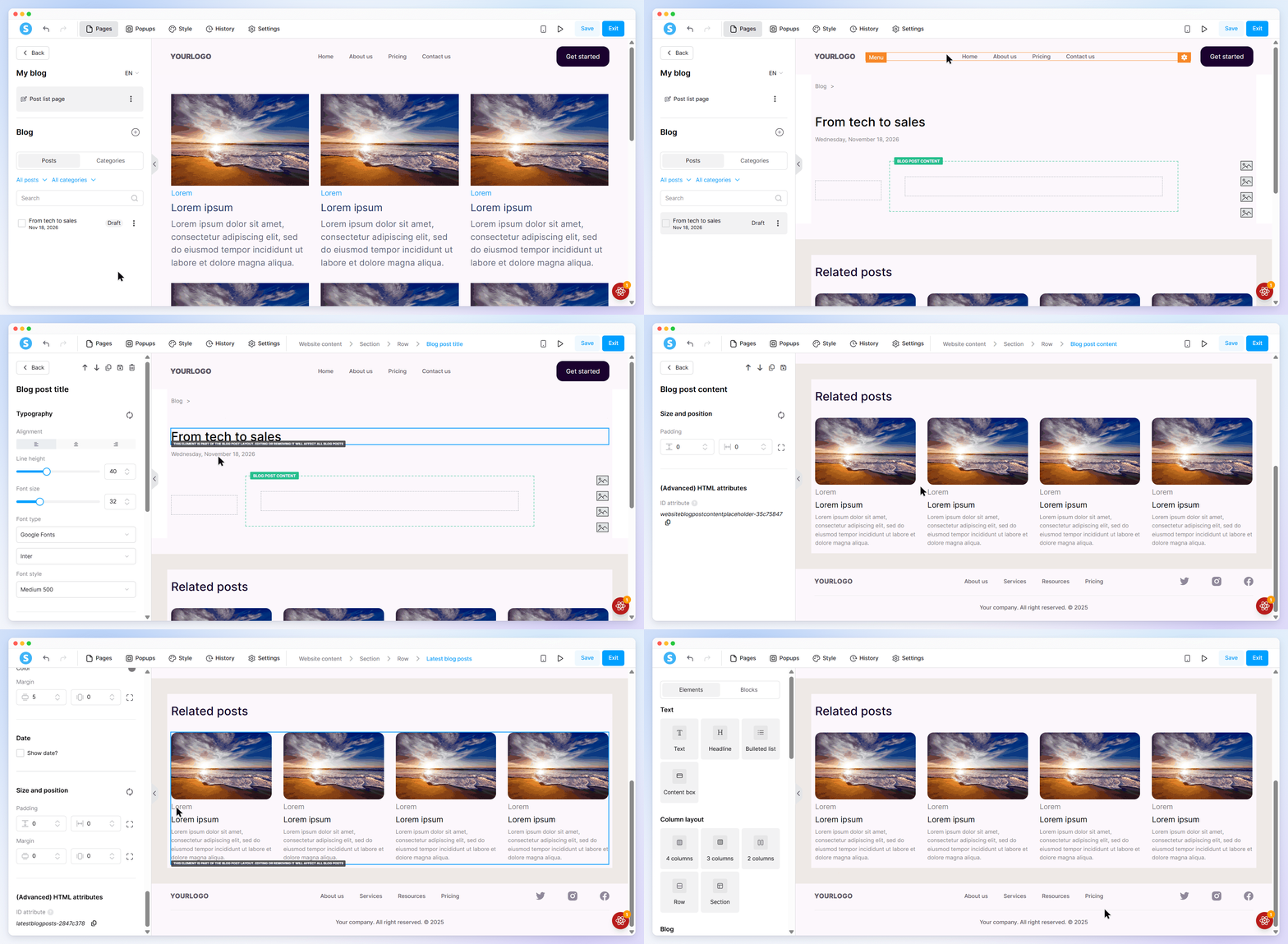
النقر على أي منشور من قائمتك يفتحها مباشرة في محرر الموقع.
من هذه الشاشة الوحيدة، يمكنك تخصيص مقالك والقالب العام للمنشورات:
تحرير محتوى المنشور: اسحب وأفلت النصوص والصور والفيديوهات وعناصر أخرى في منطقة محتوى المنشور لإنشاء مقالك.
تخصيص التصميم المشترك: انقر على أي عنصر محيط (مثل عنوان المنشور، قسم المنشورات ذات الصلة، القوائم) لتعديل تصميماته وإعداداته في اللوحة اليسرى. التغييرات التي تجريها على هذه العناصر تنطبق تلقائيًا على كل المنشورات عبر مدونتك.
4. فئات المدونة
a. إنشاء فئة
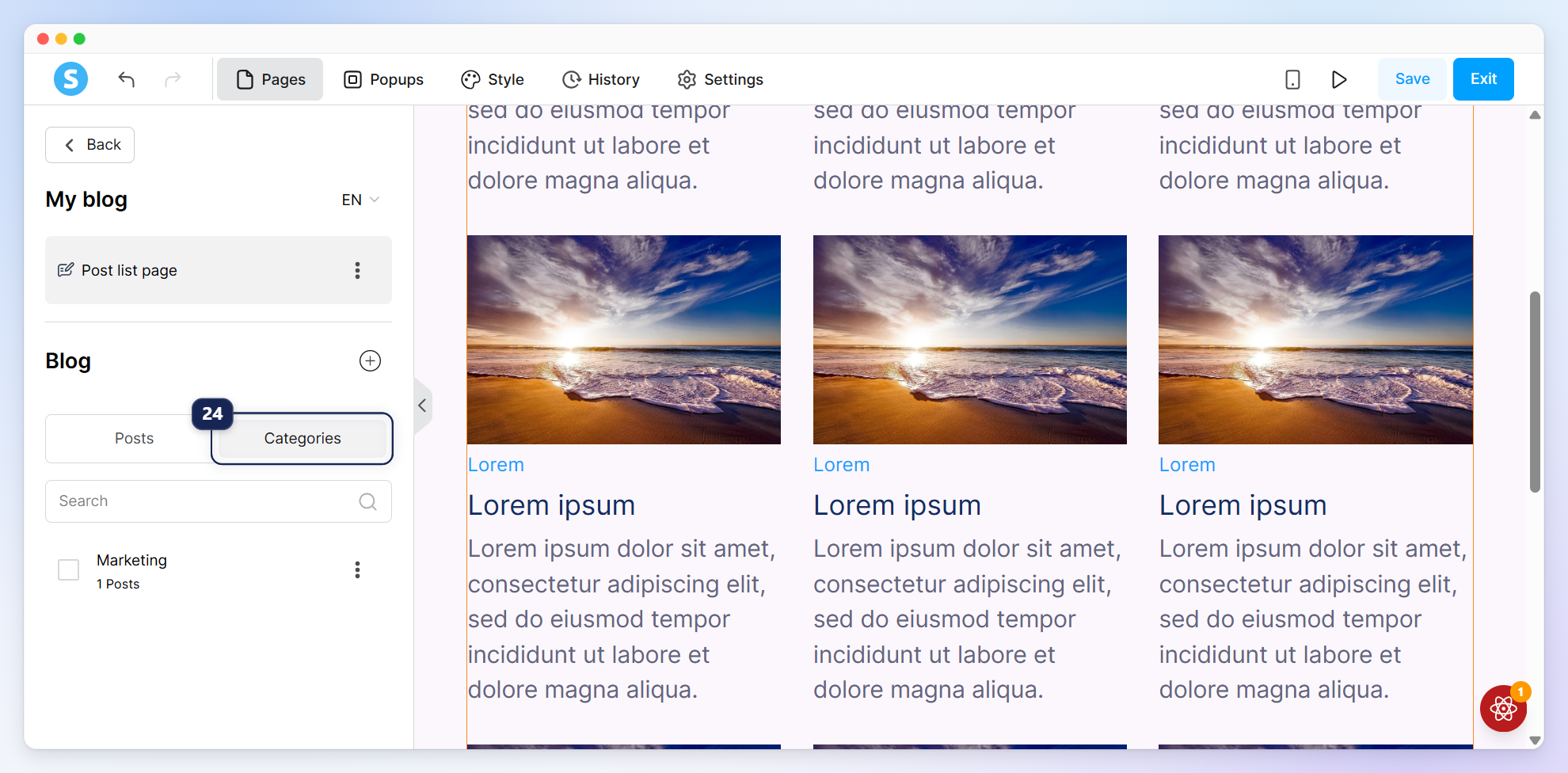
داخل لوحة المدونة، قم بالتبديل إلى علامة تبويب الفئات (24) لتنظيم المحتوى الخاص بك.
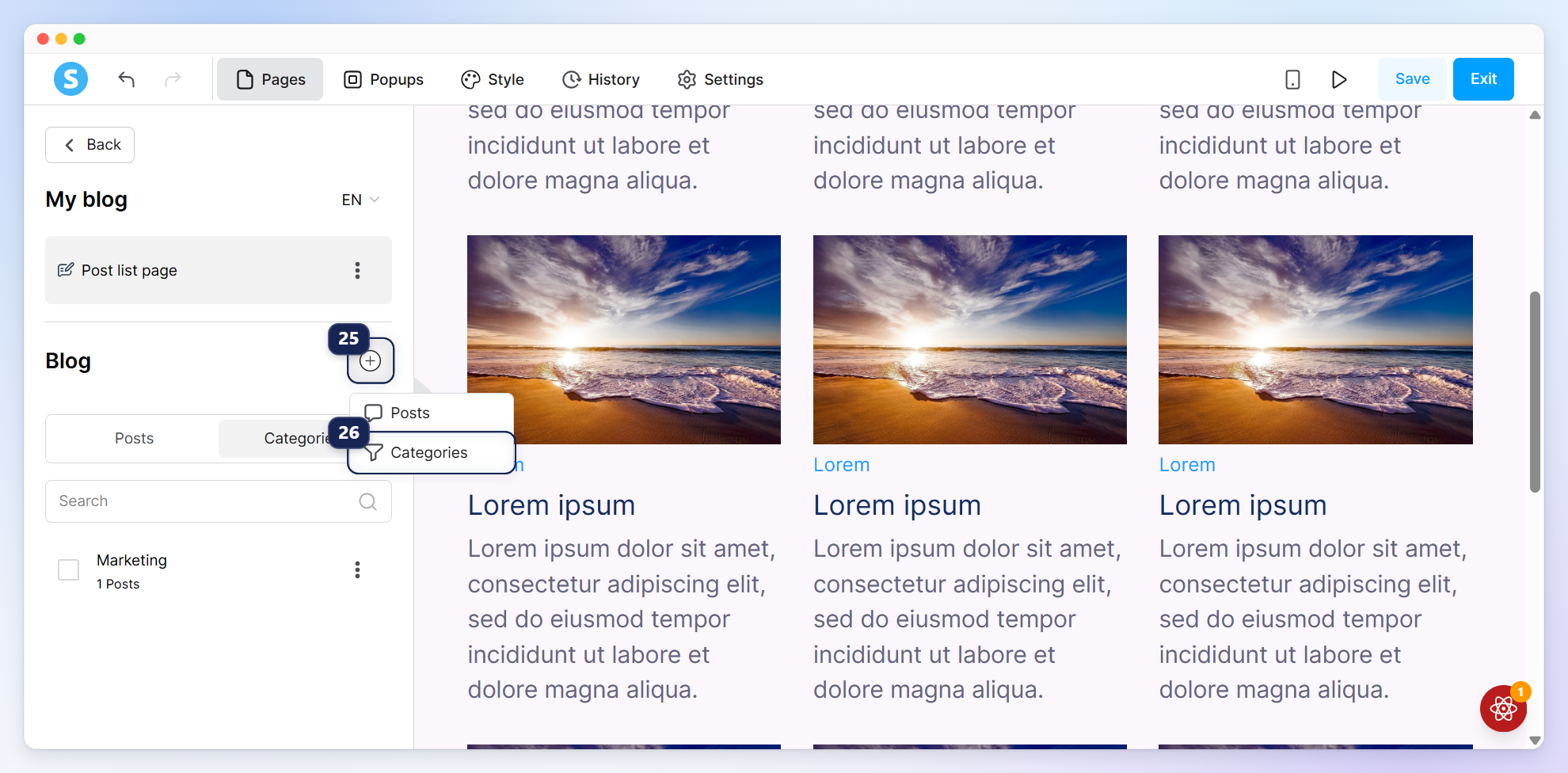
لإضافة فئة جديدة، انقر على (+) أيقونة (25)، واختر الفئات (26).
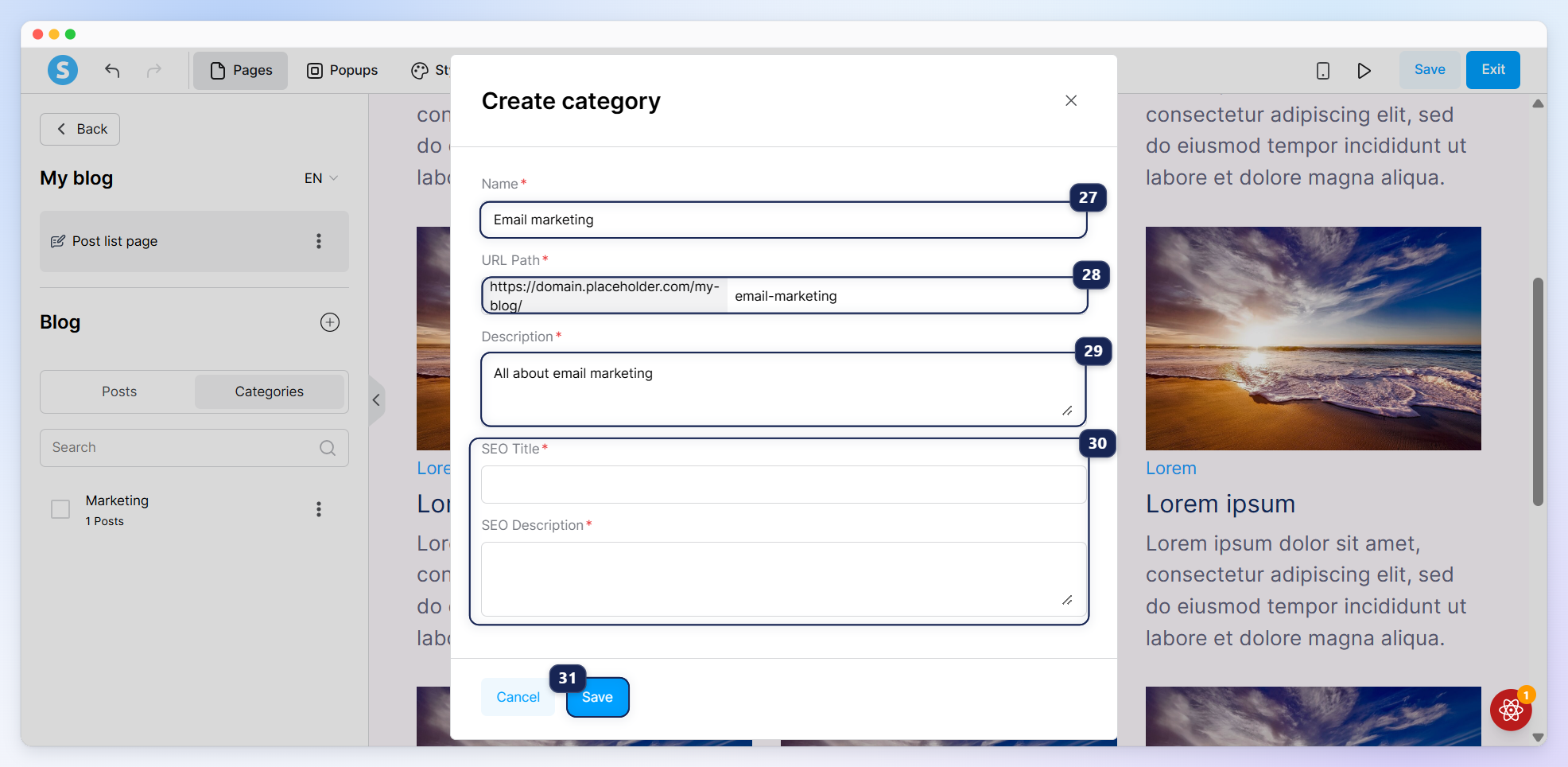
في النافذة المنبثقة لإنشاء فئة، قم بإدخال التفاصيل التالية:
الاسم (27): عنوان الفئة.
مسار URL (28): الشريحة الخاصة بمسار URL لأرشيف الفئة.
الوصف (29): ملخص قصير للفئة.
عنوان SEO ووصف SEO (30): البيانات الوصفية لمحركات البحث.
انقر على حفظ (31).
b. إدارة فئة
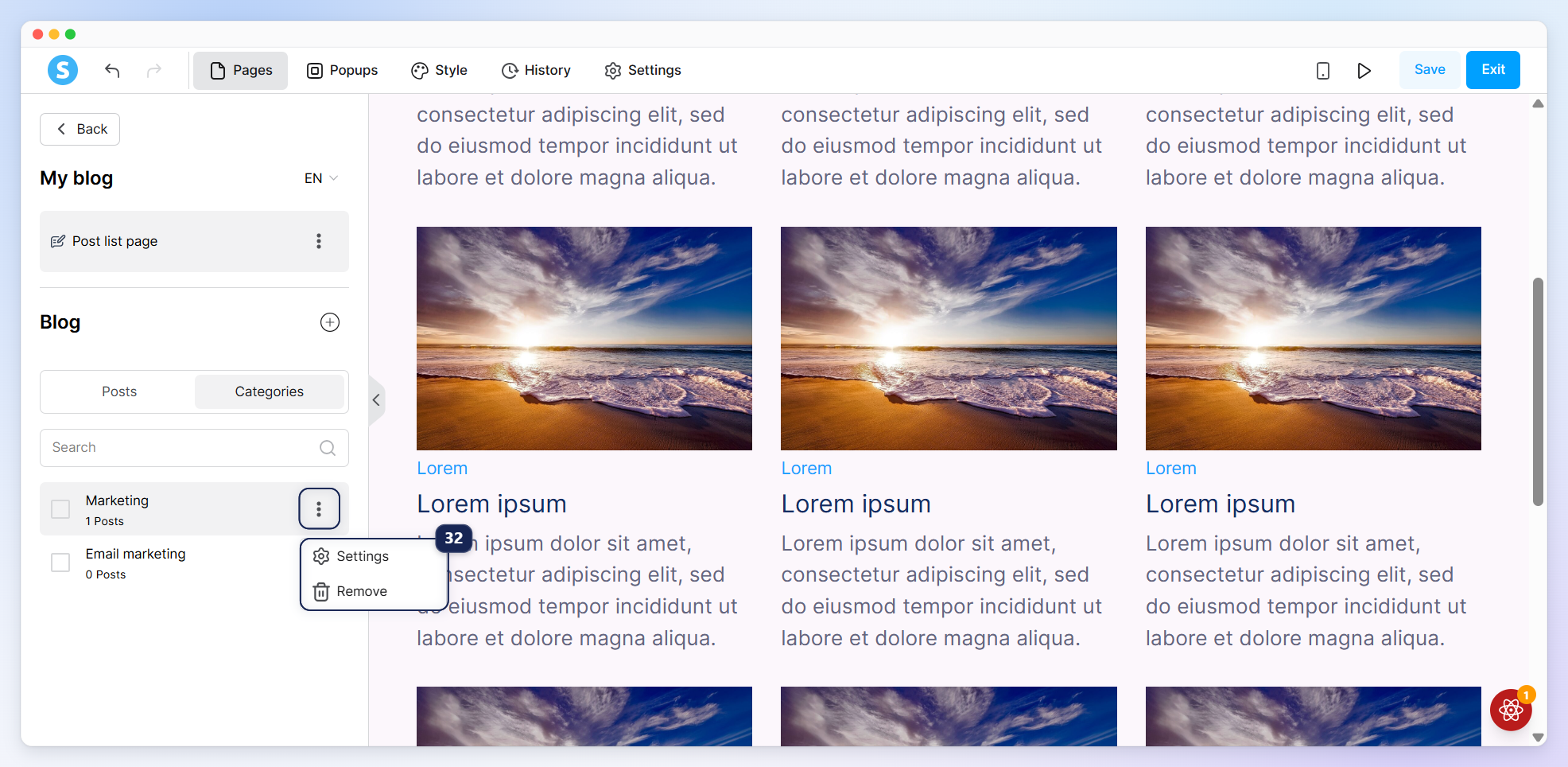
انقر على قائمة النقط الثلاثة (...) بجانب أي فئة في القائمة للوصول إلى الخيارات التالية (32):
الإعدادات: لتحرير التفاصيل.
إزالة: لإزالة الفئة.
5. المدونات المتعددة اللغات
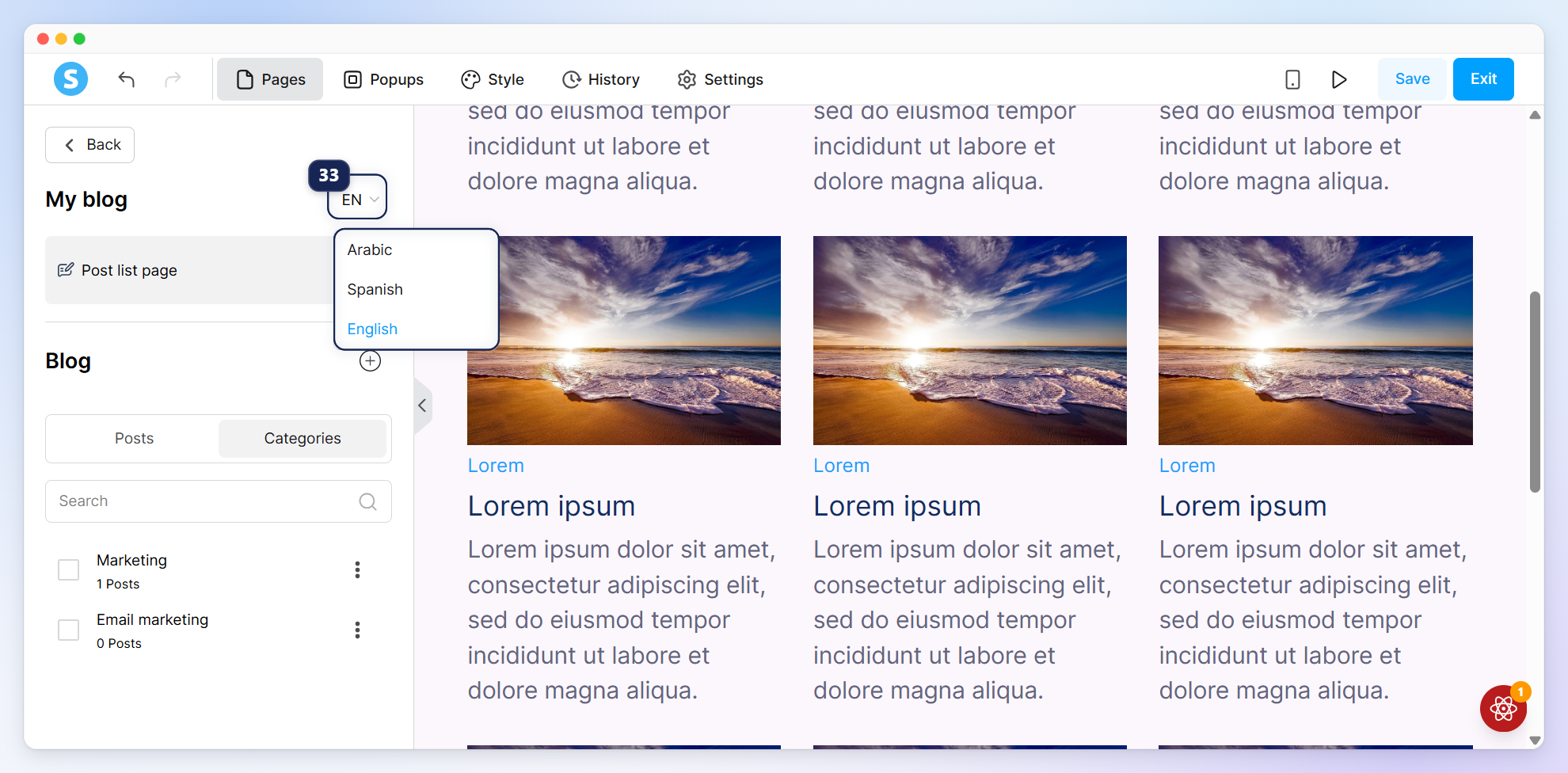
تدعم المواقع مدونة واحدة لكل نسخة لغوية.
في الجزء العلوي من لوحة المدونة، استخدم القائمة المنسدلة الخاصة باللغة بجانب عنوان مدونتك لعرض والتبديل بين النسخ اللغوية (33).
عند إنشاء موقع متعدد اللغات (كما هو موضح في القسم VI)، يمكنك تكرار مدونتك ومحتواها إلى لغات الهدف الخاصة بك، مما يتيح لكل نسخة لغوية أن تتم إدارتها بشكل مستقل.
6. إعدادات المدونة
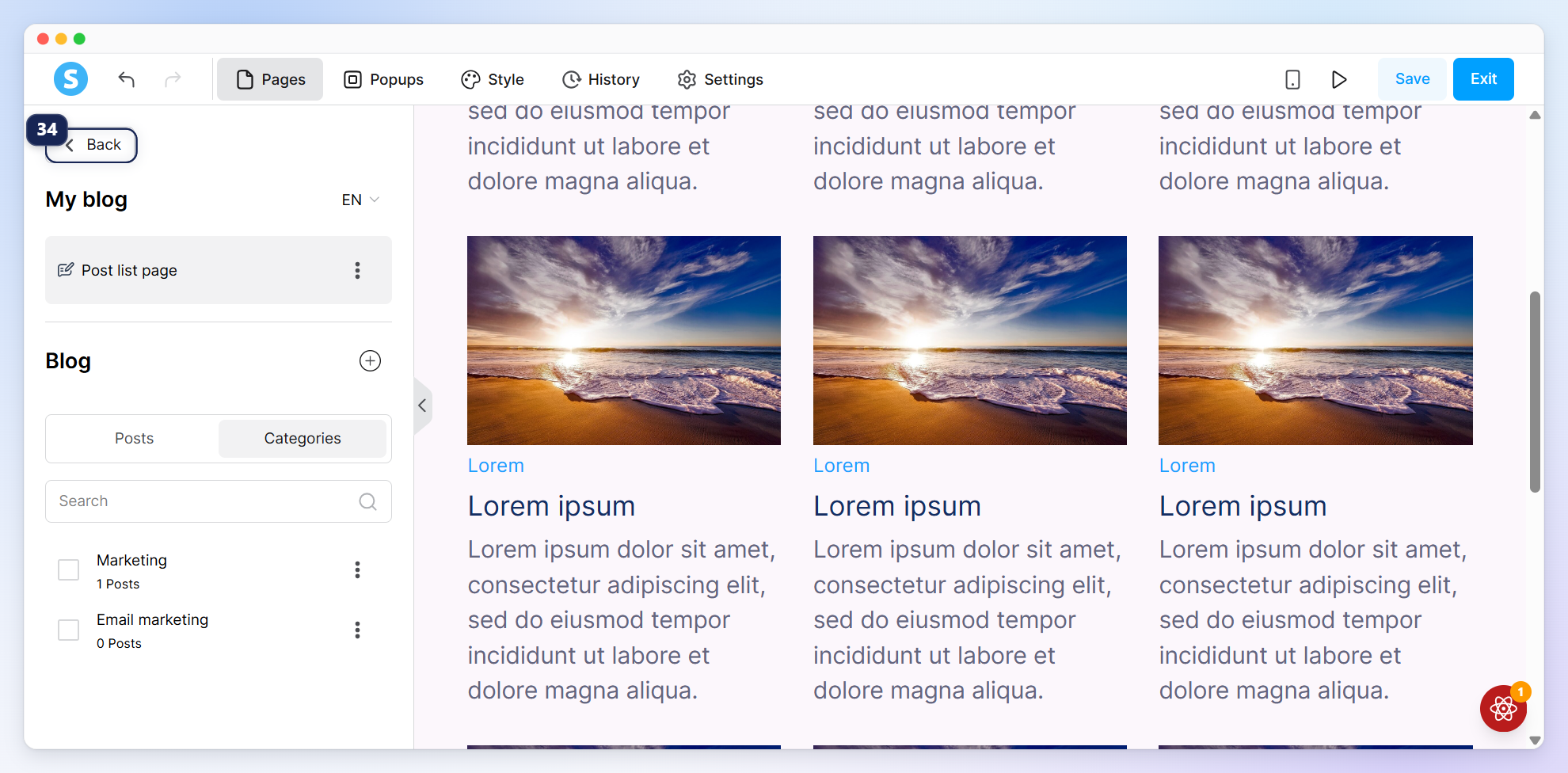
للعودة إلى لوحة الصفحات الرئيسية لموقعك، انقر على الزر الرجوع (34) في أعلى لوحة المدونة.
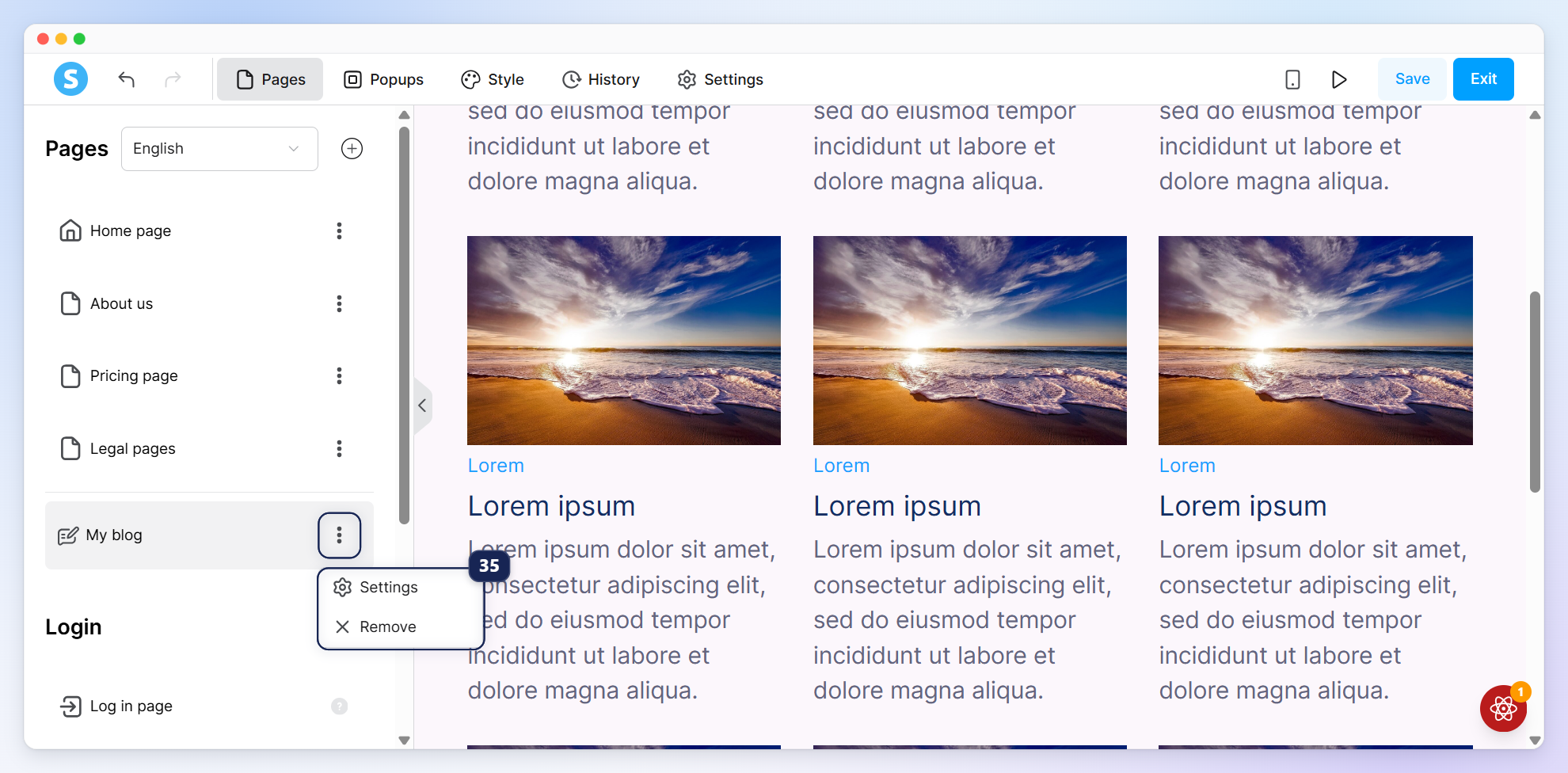
للوصول إلى إعدادات مدونة معينة، انقر على قائمة النقط الثلاثة بجانب اسم المدونة.
تعرض هذه القائمة الخيارات التالية (35):
الإعدادات: يفتح نافذة التعديل لتحديث اسم المدونة ومسار URL.
إزالة: لحذف المدونة والمنشورات المرتبطة بها من الموقع.
ملاحظات:
لا تزال المدونات الفردية التي تم إنشاؤها من علامة التبويب المدونات في لوحة التحكم الرئيسية تعمل بشكل طبيعي. سيتم تقديم أداة ترحيل لاستيراد هذه المدونات إلى محرر الموقع في تحديث قادم.
سيظل دعم المدونات المنفصلة حتى تكون عملية الترحيل متاحة بالكامل، مع إشعار مسبق مقدم قبل الإلغاء.
VIII. معاينة الجهاز
يمكنك التحقق من استجابة كل من صفحات الموقع والمنشورات باستخدام أي من هذين الخيارين:
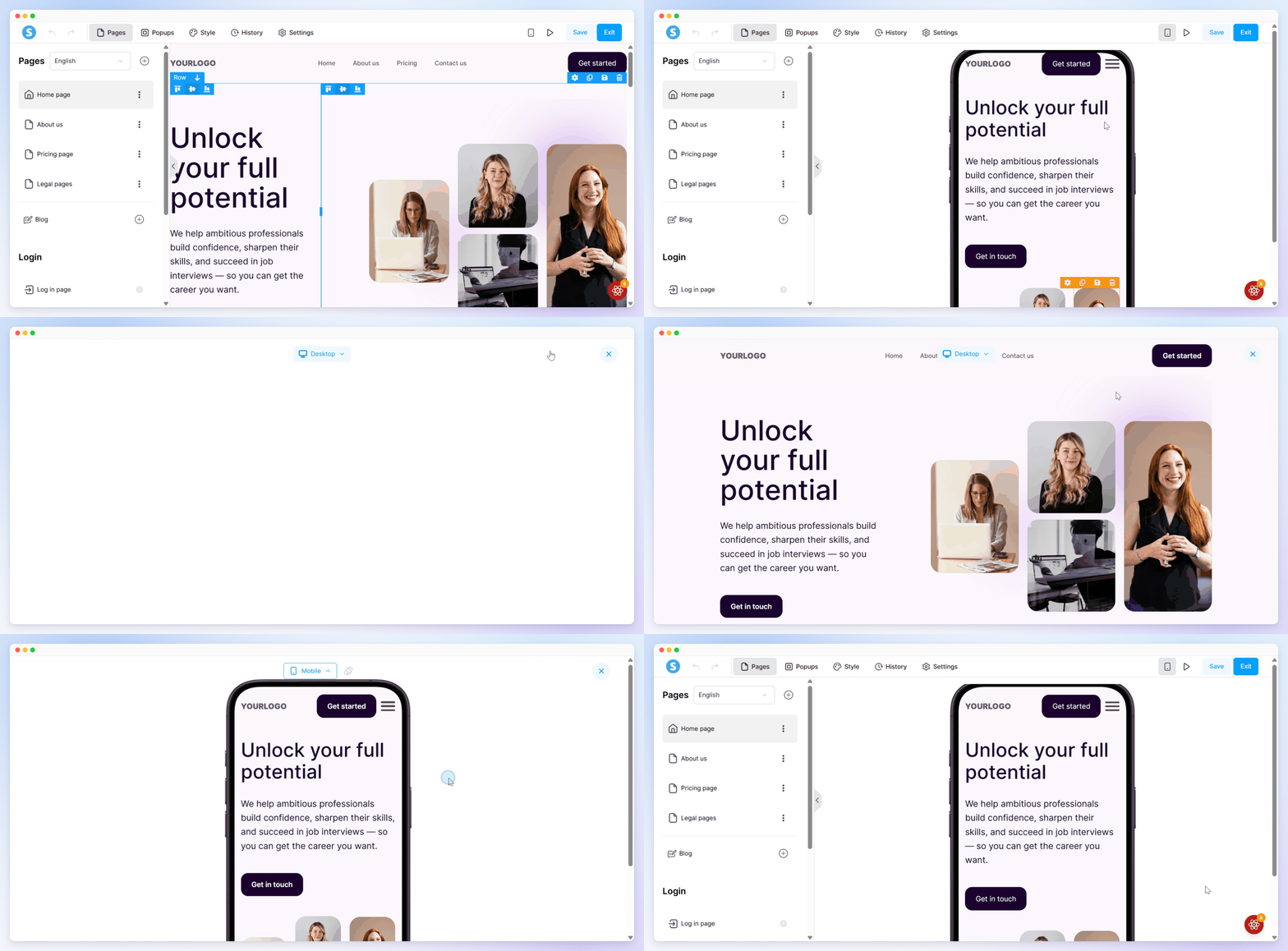
أثناء تحرير صفحة أو منشور، انقر على أيقونة الجوال لرؤية كيف يبدو على الهاتف دون مغادرة المحرر.
يمكنك أيضاً النقر على معاينة لفتح الصفحة أو المنشور في وضع المعاينة، ثم استخدام شريط الأدوات العلوي للتبديل بين عرض سطح المكتب والجوال.
يساعدك ذلك في التحقق من أن تخطيطك يعمل جيدًا على جميع أحجام الشاشات.
IX. إدارة الموقع
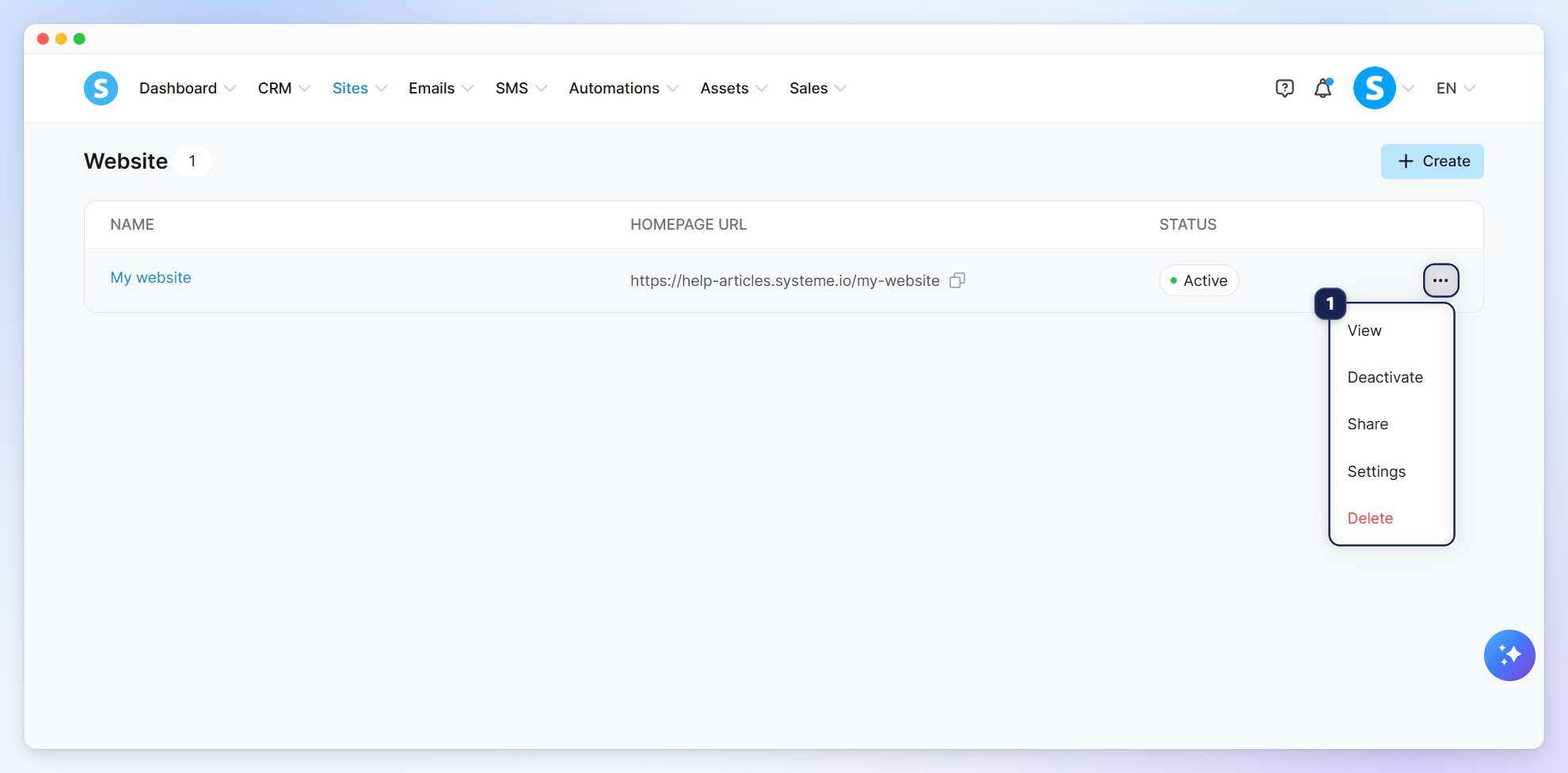
في قائمتك للمواقع، انقر على قائمة النقط الثلاثة (...) بجانب الموقع للوصول إلى الخيارات التالية (1):
مشاهدة: فتح الموقع.
تعطيل/تفعيل: جعل الموقع غير متاح أو متاح للزوار.
مشاركة: إنشاء رابط قابل للمشاركة للسماح لمستخدمي systeme.io الآخرين بنسخ موقعك. هذا مفيد لمشاركة قوالب المواقع مع العملاء أو أعضاء الفريق أو جمهورك.
الإعدادات: تحرير إعدادات الموقع.
حذف: حذف الموقع بشكل دائم.
ملحوظات:
خيار المشاركة متوفر فقط للمواقع التي حددت بالفعل قالبًا. إذا لم يتم اختيار قالب، فلن يظهر هذا الخيار في القائمة.
عندما ينقر شخص ما على الرابط القابل للمشاركة، سيتم مطالبته بتسجيل الدخول إلى حسابه في systeme.io إذا لم يكن مسجل الدخول بالفعل. بمجرد تسجيل الدخول، سيتم استيراد الموقع تلقائيًا إلى حسابهم، وستظهر إشعار "تمت إضافة الموقع إلى حسابك".
X. قواعد استخدام النطاق
إذا كنت بحاجة إلى تغيير نطاق موقعك بعد أن تم إنشاؤه أو نشره بالفعل، يمكنك تحديث هذه التفاصيل من قائمة المواقع.
للوصول إلى إعدادات موقعك، اخرج من محرر الموقع، وابحث عن موقعك، وانقر على قائمة النقط الثلاثة بجانبه، واختر الإعدادات.
سيفتح هذا نافذة، حيث يمكنك تعديل اسم الموقع والنطاق ومسار URL للصفحة الرئيسية
عند النقر على أيقونة X لإزالة النطاق المخصص، سيظهر النظام تحذيرًا يبلغك بأن الموقع سيتم تعطيله حتى يتم اختيار نطاق جديد بنفس الطريقة التي تمت إزالته بها.
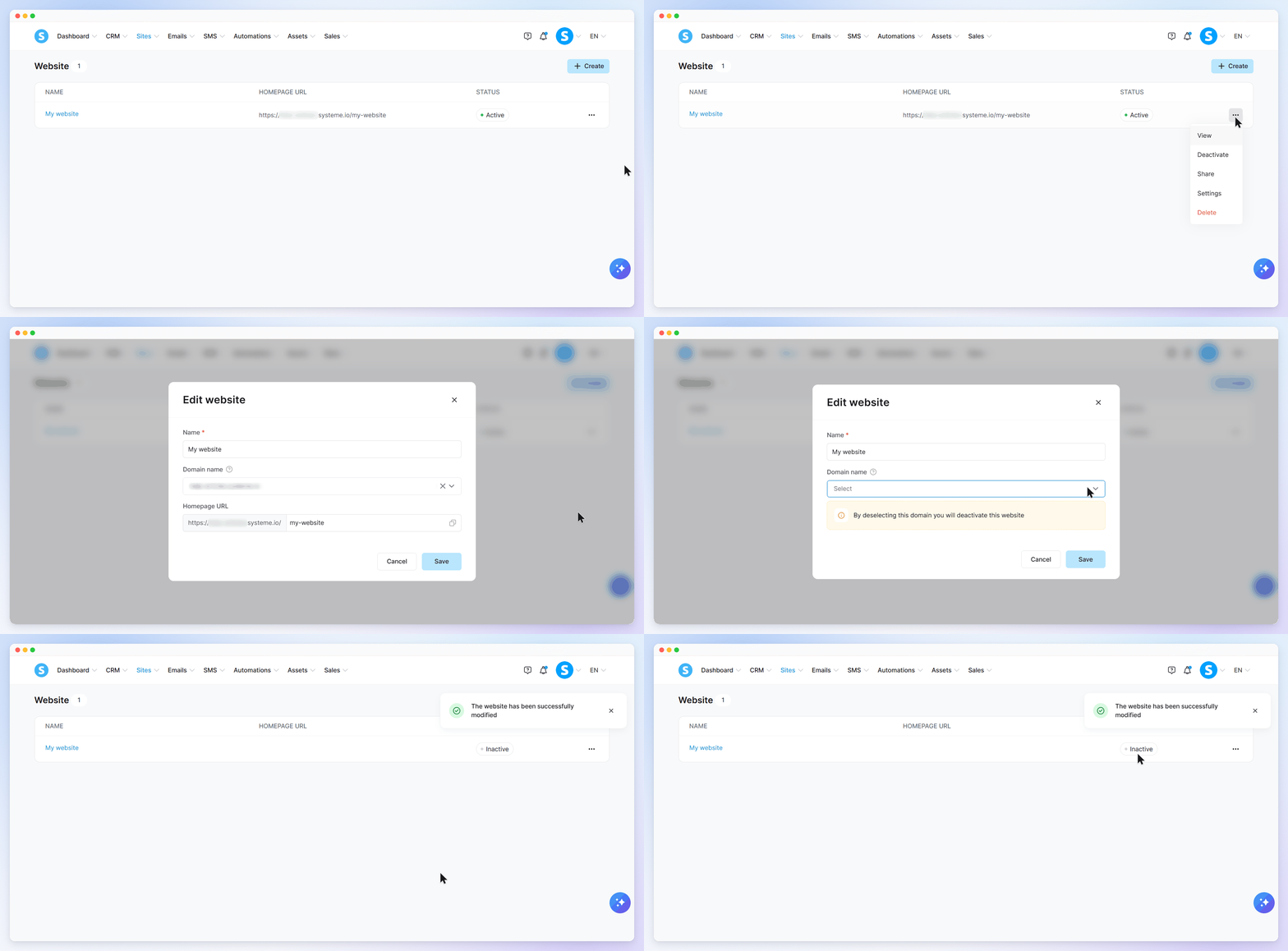
مهم: إزالة النطاق سيؤدي إلى تعطيل الموقع. سيظل الموقع غير قابل للوصول حتى تقوم بتعيين نطاق آخر.
آخر تحديث في 24 نوفمبر 2026