Loading
في هذه المقالة، ستتعلم كيفية إنشاء وتكوين أحداث التقويم في systeme.io لبدء قبول الحجوزات.
ما ستحتاجه:
حساب
I. الوصول إلى تقويمك
للبدء، انقر على التقويم (1) تحت تبويب إدارة علاقات العملاء.
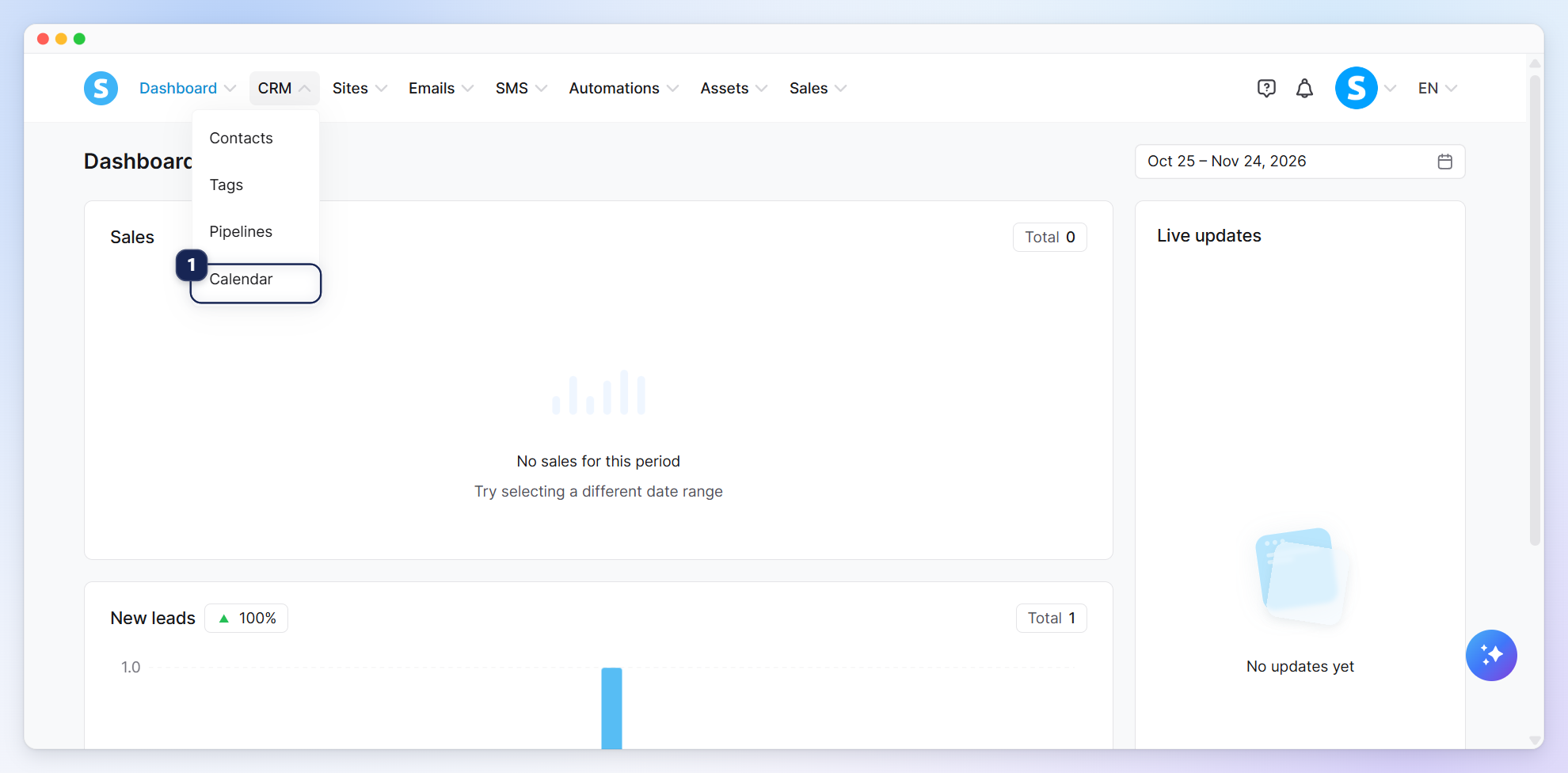
يعرض تبويب الأحداث جميع الأحداث التي أنشأتها. يمكنك عرضها وإنشاء أحداث جديدة (على سبيل المثال، استشارة مجانية أو جلسة تقنية).
II. إنشاء حدث
لإنشاء حدث، انقر على إنشاء حدث جديد (2) في تبويب الأحداث.
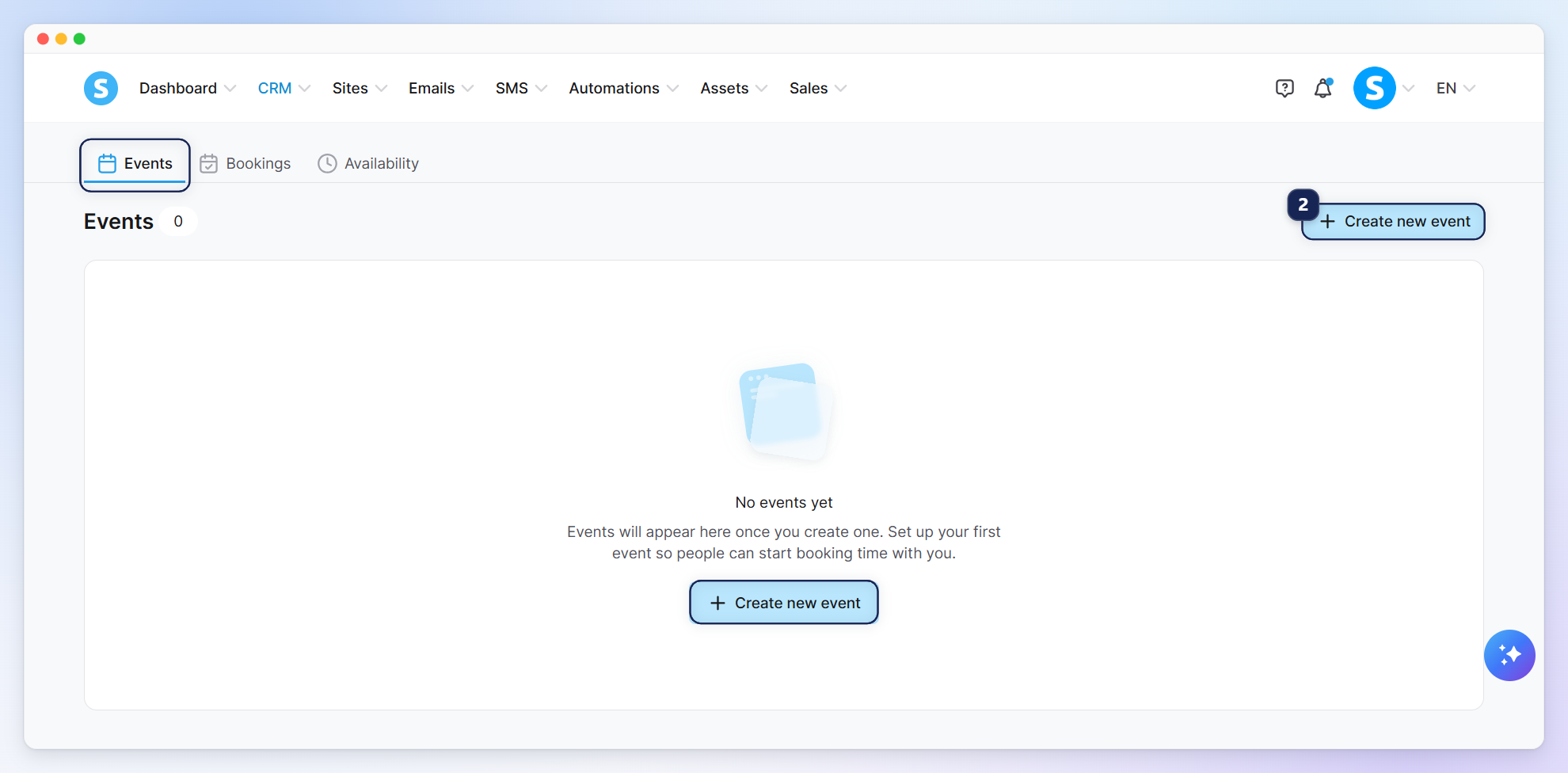
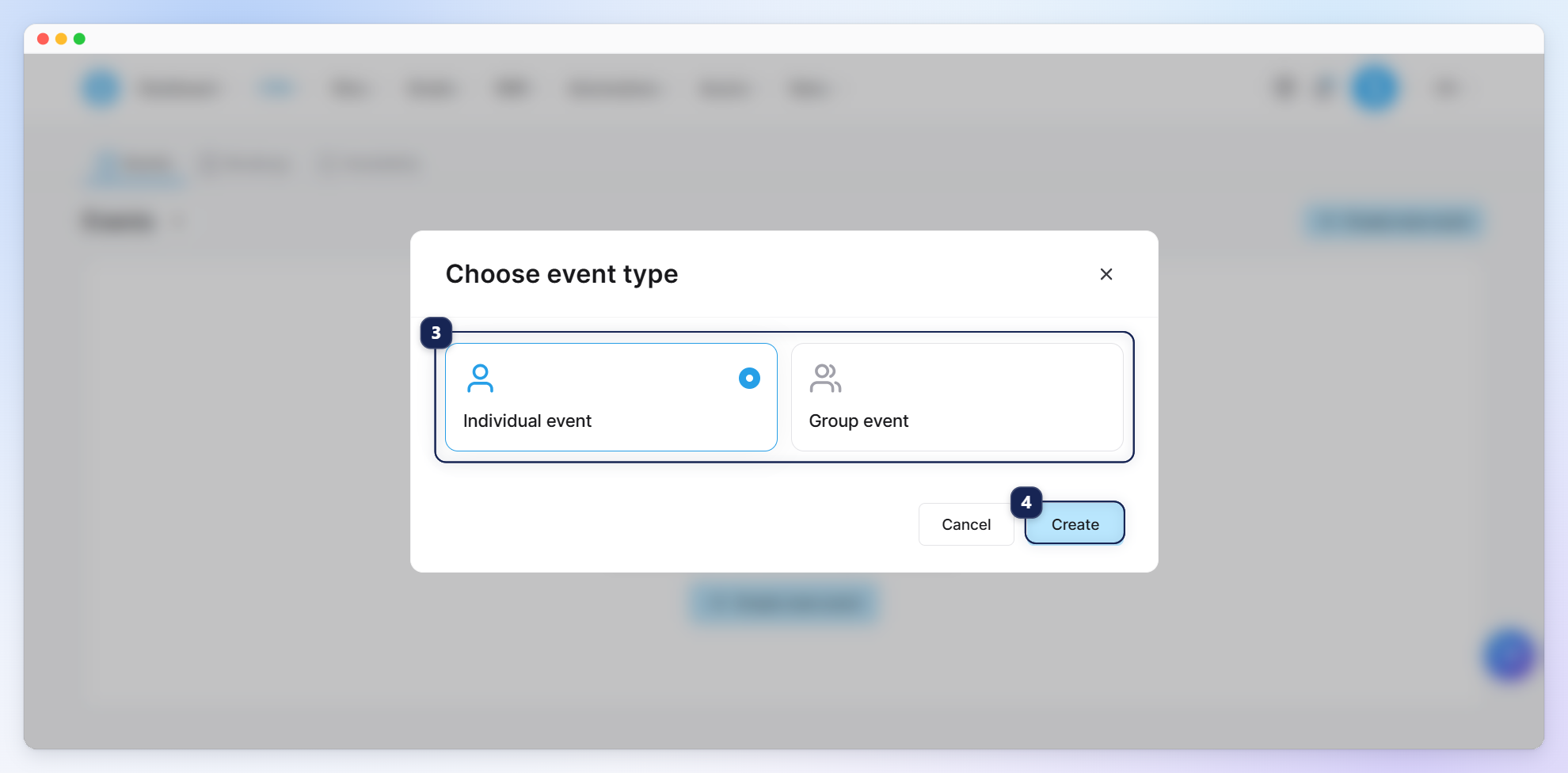
ستظهر نافذة منبثقة تطلب منك اختيار نوع الحدث (3):
حدث فردي: كل خانة زمنية يمكن حجزها بواسطة شخص واحد فقط. مثالي للتدريب الفردي، والاستشارات، ومكالمات الاكتشاف.
حدث جماعي: يمكن لعدة أشخاص حجز نفس الخانة الزمنية. مثالي للندوات المباشرة، وورش العمل الجماعية، والدروس عبر الإنترنت.
اختر الخيار الذي يناسب احتياجاتك وانقر تأكيد (4) للاستمرار.
III. إعدادات الحدث
1. تفاصيل الحدث
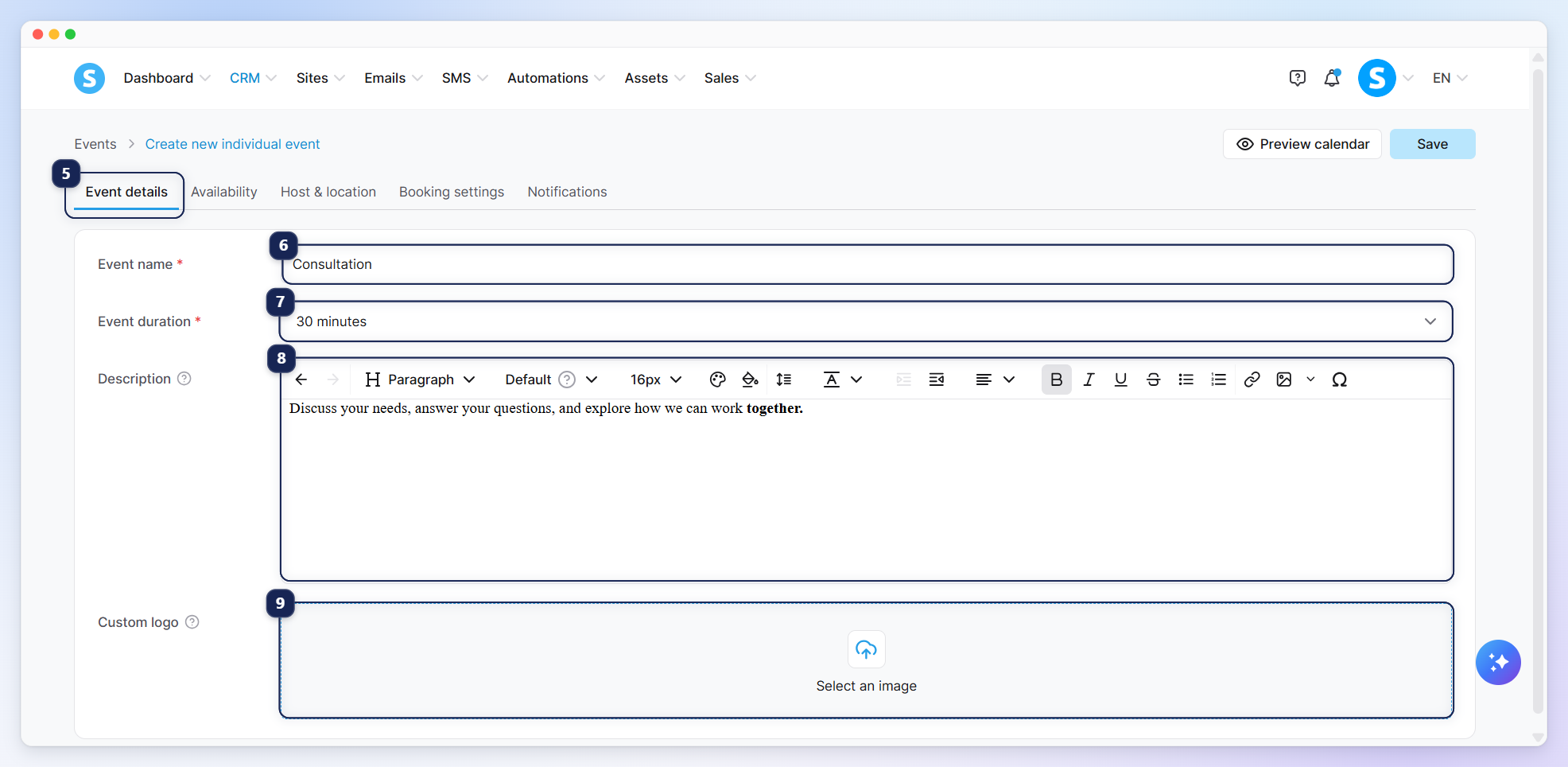
بعد تأكيد نوع الحدث، ستنتقل إلى محرر إعدادات الحدث. أول تبويب هو تفاصيل الحدث (5)، حيث يمكنك إعداد المعلومات العامة الأساسية المتعلقة بالحدث:
اسم الحدث (6): عنوان الحدث الخاص بك (مثال: استشارة مجانية).
مدة الحدث (7): مدة الاجتماع بالدقائق أو الساعات.
وصف (8): وصف قصير للاجتماع يتم عرضه على صفحة الحجز الخاصة بك. يمكنك تنسيق وتخصيص النص باستخدام شريط الأدوات التحريري أعلى المربع.
الشعار المخصص (9): يمكنك تحميل شعار مخصص ليحل محل شعار systeme.io الافتراضي في جميع الرسائل الإلكترونية المرسلة من هذا التقويم. ويشمل ذلك:
تأكيد تسجيل الحدث
تذكيرات الموعد
رسائل إشعار التقويم الأخرى
2. التوافر
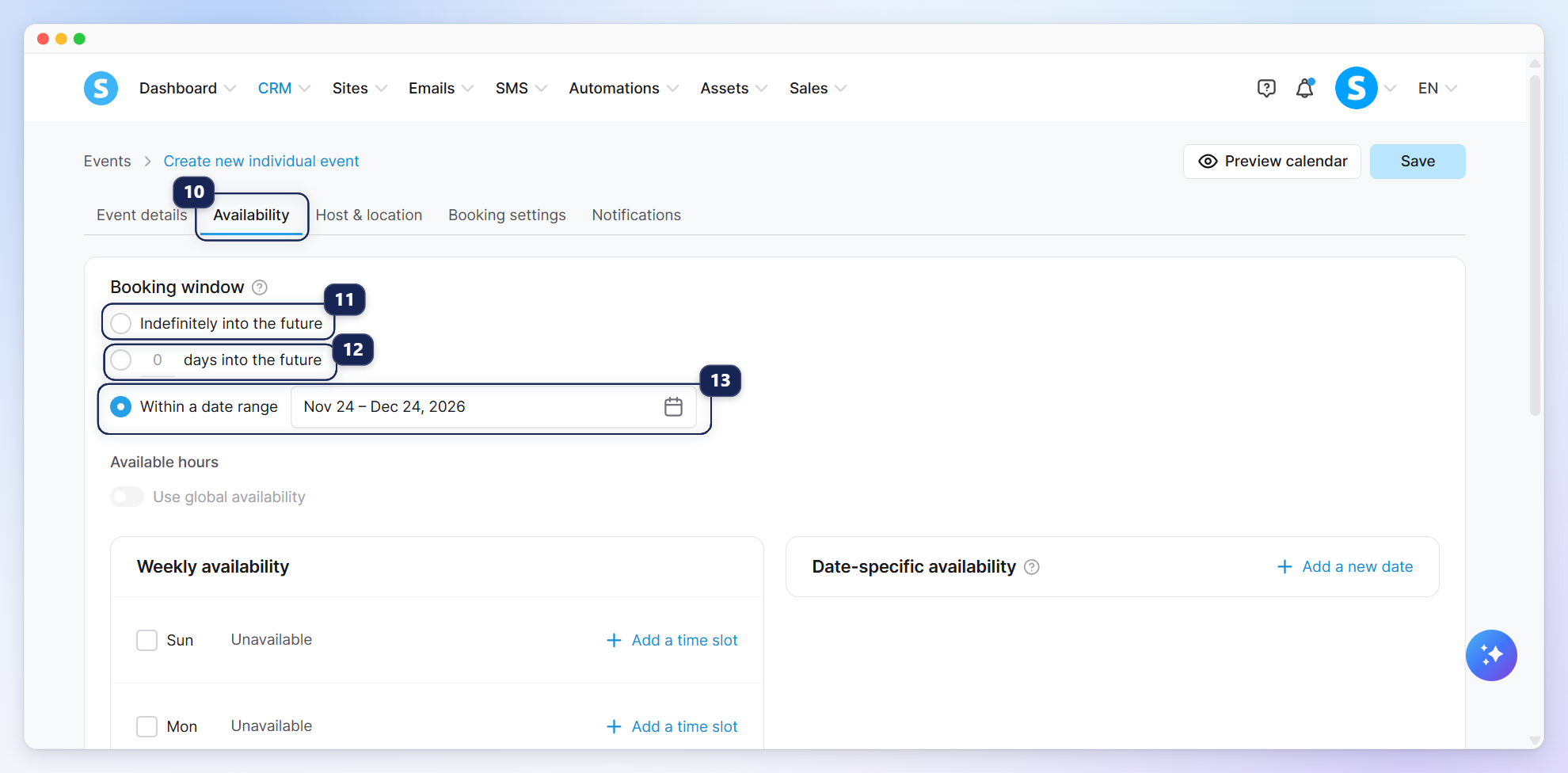
انتقل إلى تبويب التوافر (10) لتحديد متى يمكن للعميل حجز المواعيد معك:
أ. نافذة الحجز
حدد مدى التقدم الزمني الذي يمكن للمدعوين جدولة المواعيد فيه:
إلى أجل غير مسمى في المستقبل (11): يسمح للمدعوين بحجز خانة في أي وقت في المستقبل بدون تاريخ انتهاء. مثالي للأحداث المستمرة التي لا تحتاج تحديثات متكررة.
أيام مستقبلية (12): يحدد مدى التقدم الزمني المسموح به للحجز (مثلاً، 30 أو 60 أو 90 يومًا من اليوم). التقويم يتقدم تلقائياً يومياً دون تدخل يدوي.
ضمن نطاق تاريخي (13): اضبط تاريخ بداية وتاريخ نهاية ثابتة يمكن خلالها الحجوزات.
ب. الساعات المتاحة
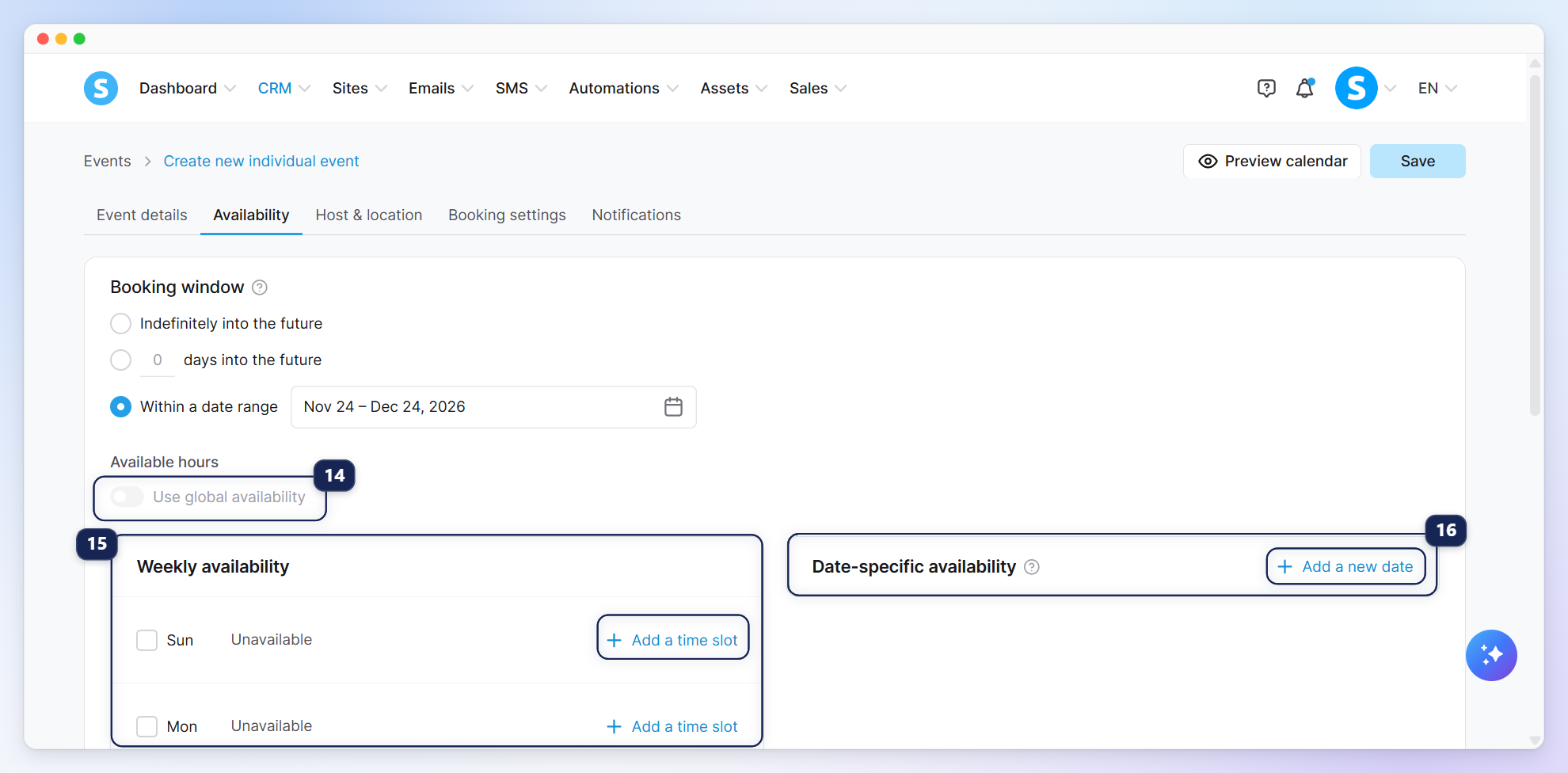
استخدام التوافر العام (14): قم بتبديل هذا الخيار لتطبيق جدول التوافر العام الخاص بك على هذا الحدث.
ملاحظة: لاستخدام التوافر العام، يجب أولاً إعداد جدولك تحت تبويب التوافر الرئيسي في لوحة تحكم تقويمك.
التوافر الأسبوعي (15): إعداد فترات زمنية افتراضية لكل يوم من أيام الأسبوع. يمكنك النقر على + إضافة خانة زمنية لتحديد فترات عمل متعددة في يوم واحد.
توافر حسب التاريخ (16): أضف تواريخ محددة تكون فيها متاحًا، متجاوزًا جدولك الأسبوعي العادي. هذا مفيد لإضافة ساعات إضافية في أيام تكون فيها عادةً غير متاح أو لفترات خاصة لمرة واحدة. انقر على + إضافة تاريخ جديد واستخدم أداة اختيار التاريخ لتحديد تواريخ وأوقات معينة.
ج. عرض المنطقة الزمنية
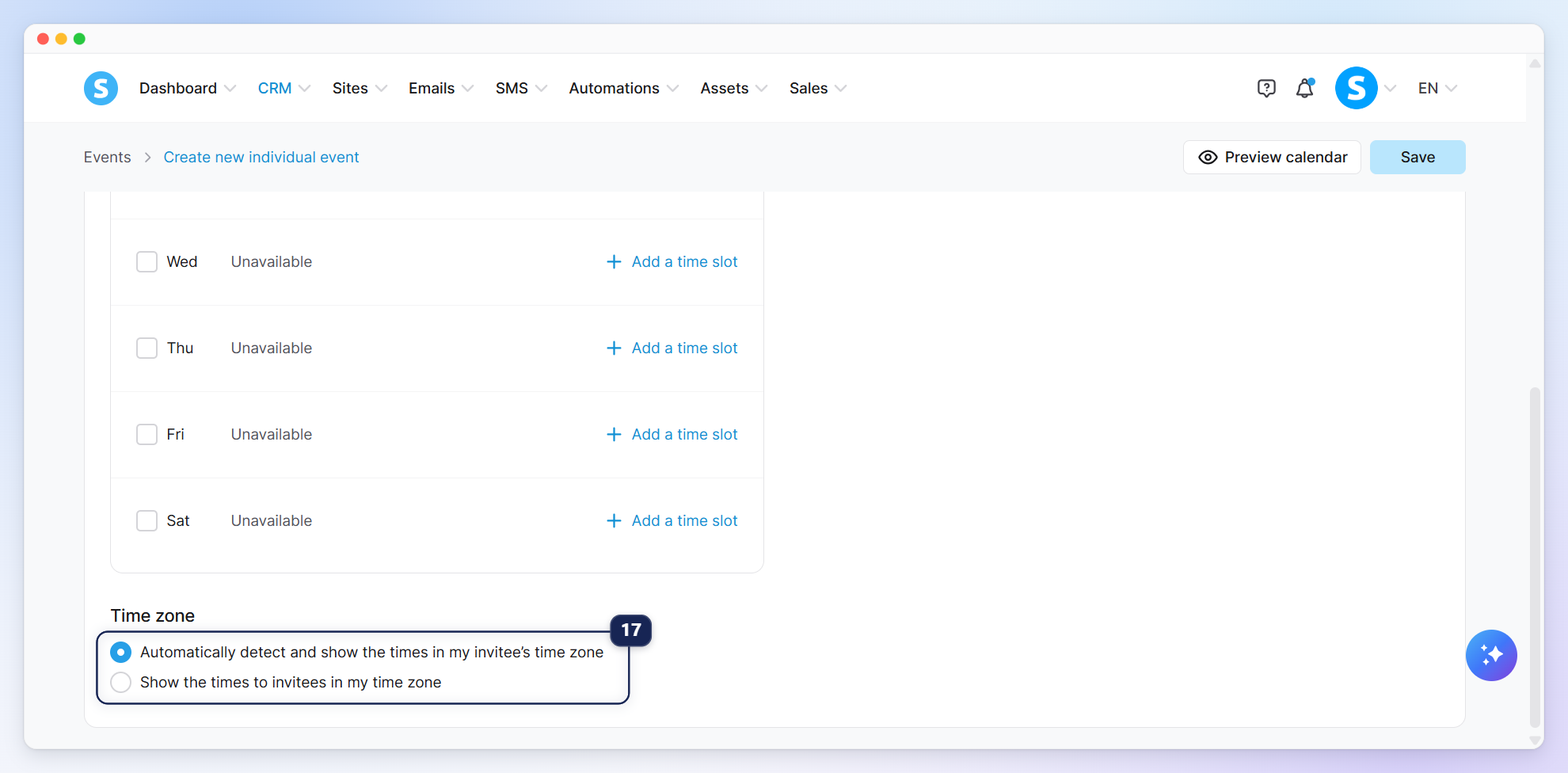
انتقل إلى أسفل تبويب التوافر لاختيار كيفية عرض فترات الزمن (17):
كشف الأوقات تلقائياً في منطقة زمن الضيف: يحول تلقائياً فترات الزمن إلى وقت الزائر المحلي.
عرض الأوقات للمدعوين في منطقتي الزمنية: يعرض جميع الفترات الزمنية بصرامة في منطقة زمن المضيف.
3. المضيف والموقع
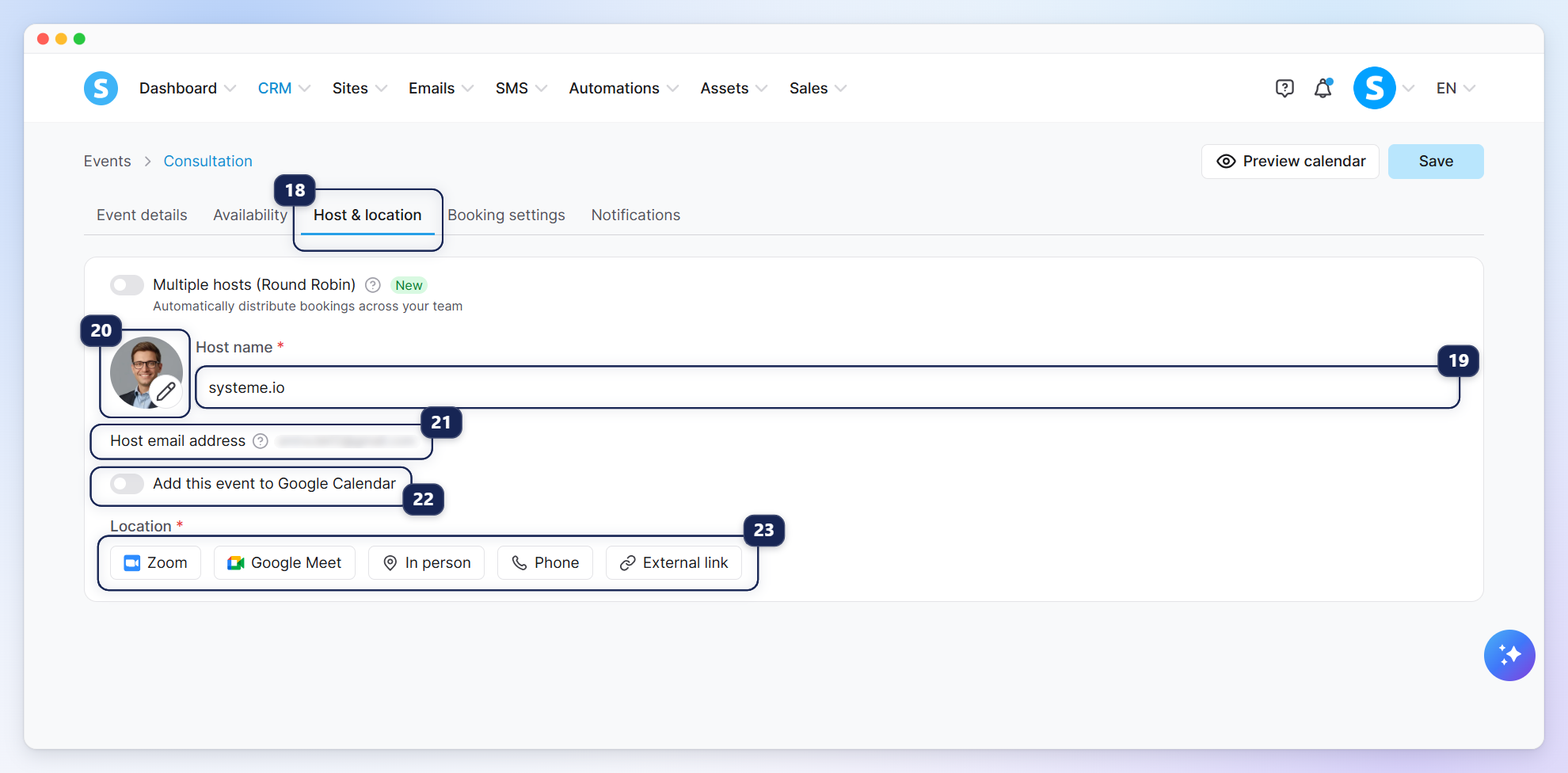
في هذا التبويب (18)، يمكنك إعداد من يستضيف اجتماعاتك، ومزامنة التقويم، وأماكن الاجتماعات. يمكنك إعداد الحدث باستخدام واحد من خيارين: مضيف واحد أو مضيفون متعددون (Round Robin).
أ. مضيف واحد: مع هذا الخيار، تُخصص جميع الحجوزات لمضيف واحد:
اسم المضيف (19): أدخل اسم المضيف الذي سيظهر على صفحة حجز التقويم.
صورة المضيف (20): افتراضيًا، تُستخدم صورة ملفك الشخصي، لكن يمكنك تحميل صورة مخصصة للعرض على التقويم.
عنوان البريد الإلكتروني للمضيف (21): يعرض البريد الإلكتروني المرتبط بالمضيف.
إضافة هذا الحدث إلى تقويم Google (22): قم بالتبديل لمزامنة الحجوزات تلقائياً إلى تقويمك الخارجي. اختر تقويم Google المفضل لديك من القائمة المنسدلة. عند الحجز، سيتم إنشاء موعد في تقويم Google الخاص بك تلقائياً. لإدارة الجداول الزمنية بسهولة بنظرة، تُنسق عناوين الأحداث تلقائياً:
للأحداث الفردية: يعرض العنوان اسم الحدث يليه الاسم الكامل للمدعو (مثال: استشارة – John Doe). إذا كان الاجتماع مضبوطاً على Zoom، يتم تضمين رابط Zoom مباشرة في تفاصيل حدث تقويم Google.
للأحداث الجماعية: يعرض العنوان اسم الحدث يليه عدد المشاركين المسجلين (مثال: درس التسويق – 2 مشاركين). إذا كان الاجتماع مضبوطاً على Zoom، يتم تضمين رابط Zoom مباشرة في تفاصيل حدث تقويم Google.
الموقع (23): اختر أين سيتم عقد الاجتماع.
ملاحظات:
يظهر خيار تقويم Google فقط بعد توصيل حسابك. لرؤية طريقة الدمج، اطلع على: كيفية دمج تقويم Google مع systeme.io.
البريد الإلكتروني المعروض للمدعوين كمضيف للاجتماع مأخوذ من تقويم Google المحدد. إذا لم يكن هناك تكامل تقويم Google متصل، سيُستخدم بريد حساب systeme.io.
ب. مضيفون متعددون (Round Robin): قم بتبديل خيار مضيفون متعددون (Round Robin) (24). هذا الخيار متاح للأحداث الفردية والجماعية ويوزع الحجوزات تلقائياً بين أعضاء فريقك.
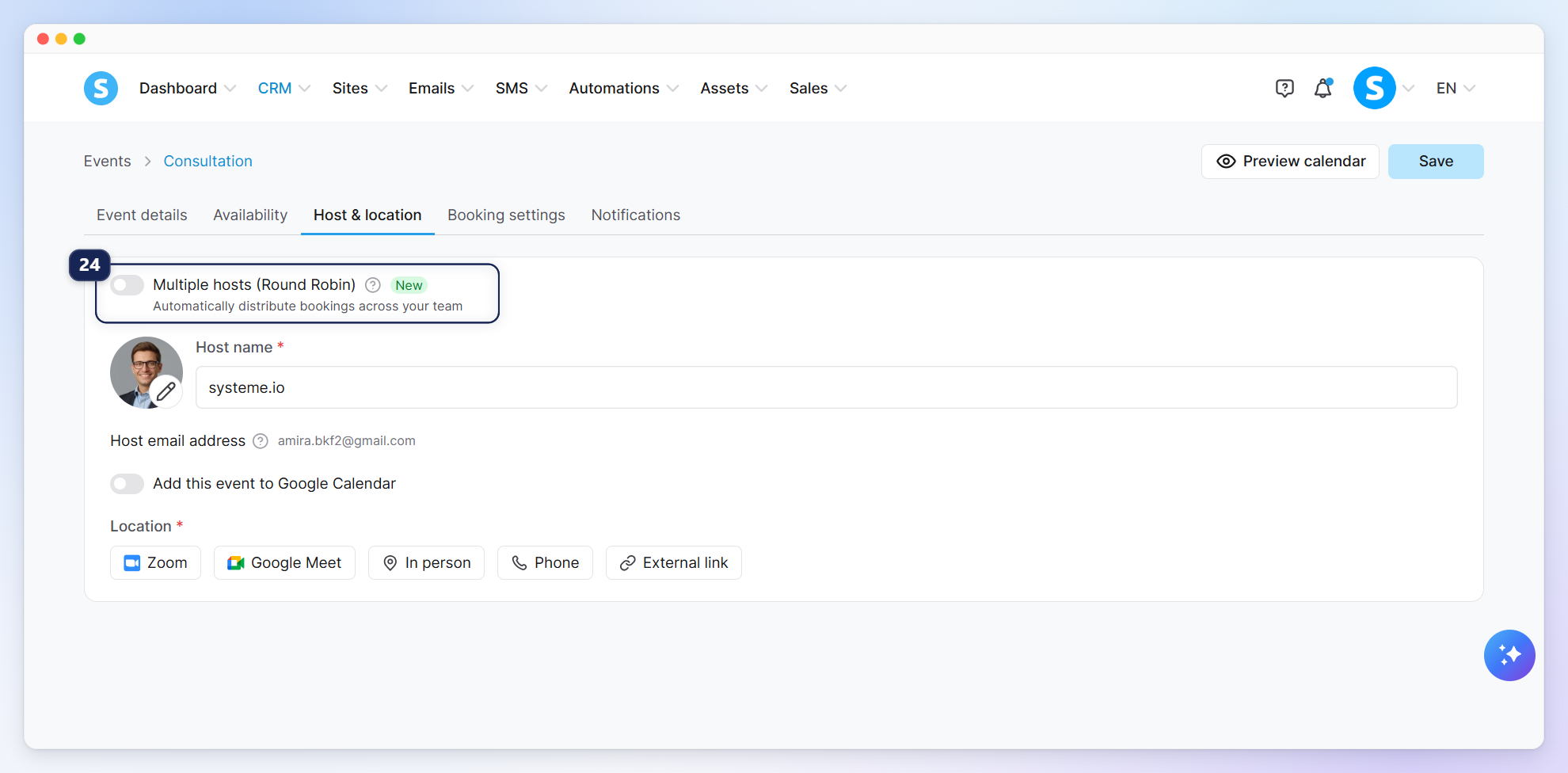
ثم قم بإعداد التالي:
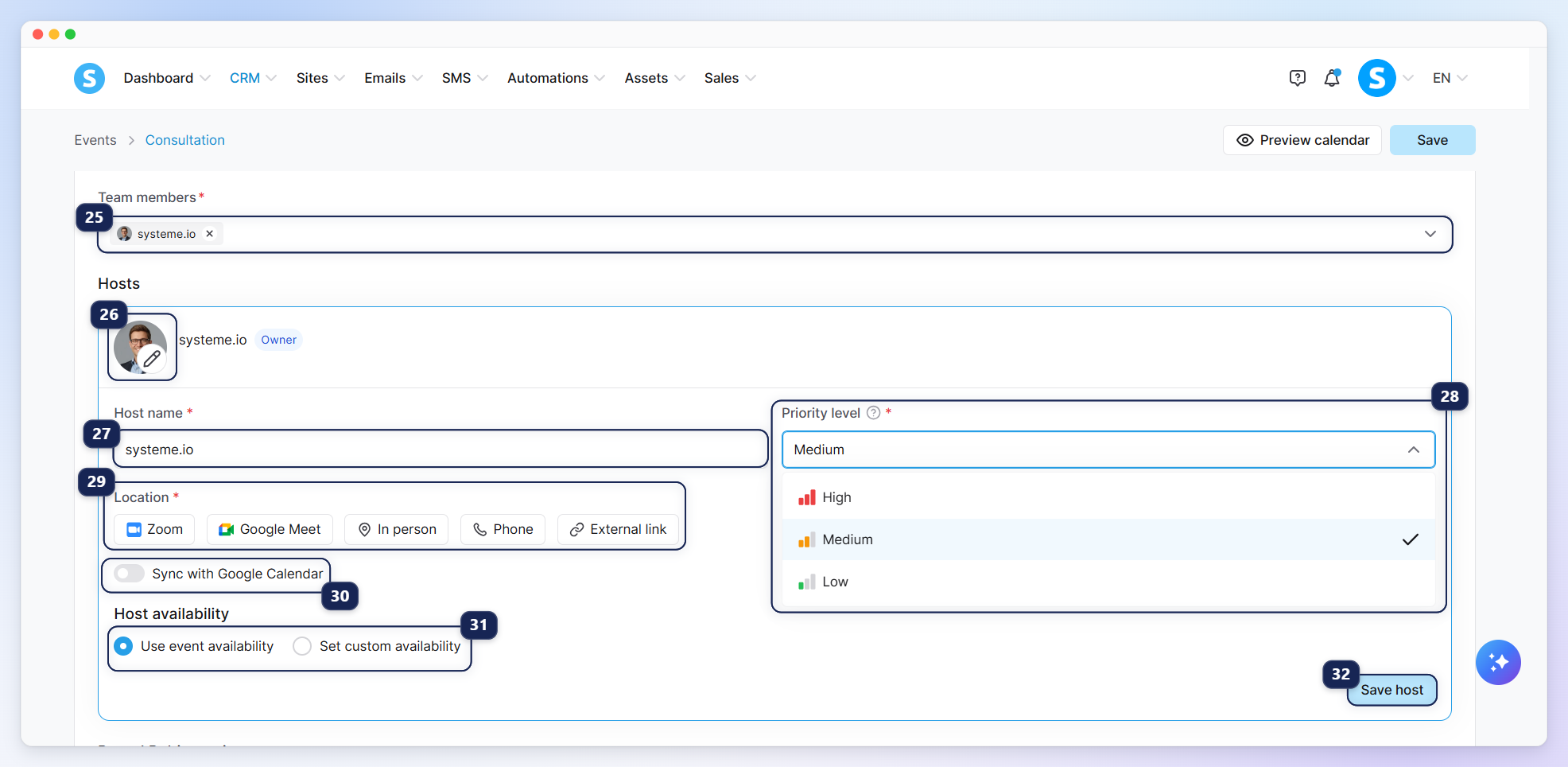
أعضاء الفريق (25): انقر على هذا الحقل لتحديد أعضاء فريق العمل الذين تريد إضافتهم كمضيفين. لكي يظهروا في هذه القائمة، يجب إضافة أعضاء الفريق إلى الحساب كمسؤولين أو مساعدين.
بطاقة المضيف: تظهر بطاقة إعدادات مخصصة لكل عضو مضاف. يجب تكوين الإعدادات التالية لكل مضيف:
صورة المضيف (26): تحميل صورة مخصصة أو استخدم صورة الملف الشخصي للعضو.
اسم المضيف (27): أدخل اسم العرض الخاص بالمضيف.
مستوى الأولوية (28): اختر عالي، متوسط، أو منخفض. يحدد هذا الأولوية عندما يتوفر مضيفون متعددون في نفس الوقت.
الموقع (29): حدد موقع الاجتماع لهذا المضيف المحدد (Zoom، Google Meet، شخصيا، الهاتف، أو رابط خارجي).
مزامنة مع تقويم Google (30): قم بالتبديل على لمزامنة الحجوزات مباشرة مع تقويم Google لهذا المضيف.
توافر المضيف (31): اختر استخدم توافر الحدث لاتباع الجدول العام للحدث، أو اختر عيّن توافر مخصص لتحديد جدول زمني مخصص يتجاوز توافر الحدث.
انقر على حفظ المضيف (32) لحفظ البطاقة.
بمجرد الحفظ، تعرض كل بطاقة مضيف ملخصًا يظهر صورة المضيف، والاسم، والبريد الإلكتروني، وشارة الموقع، وشارة التوافر، ومستوى الأولوية، وأزرار للتعديل أو الحذف.
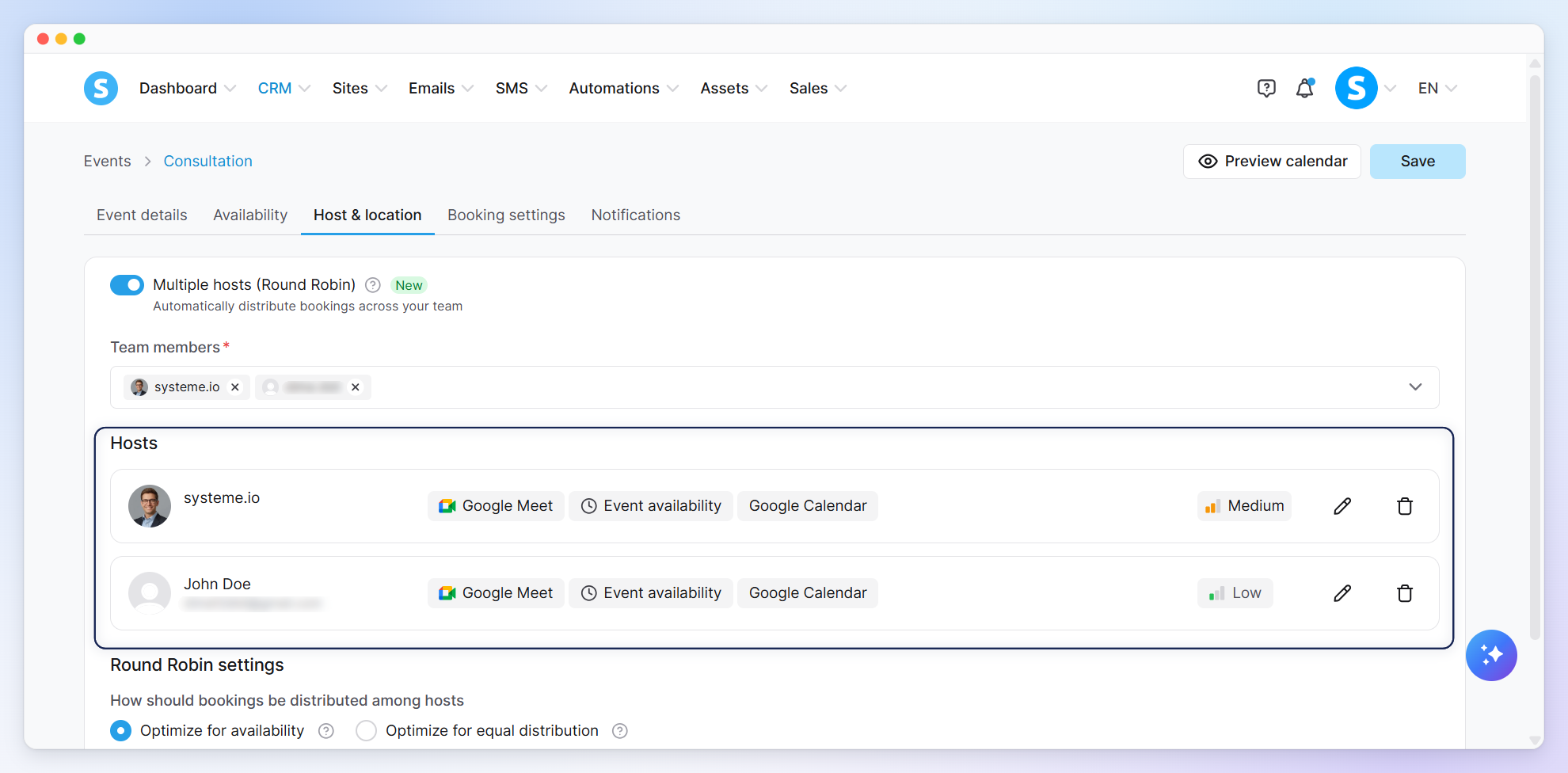
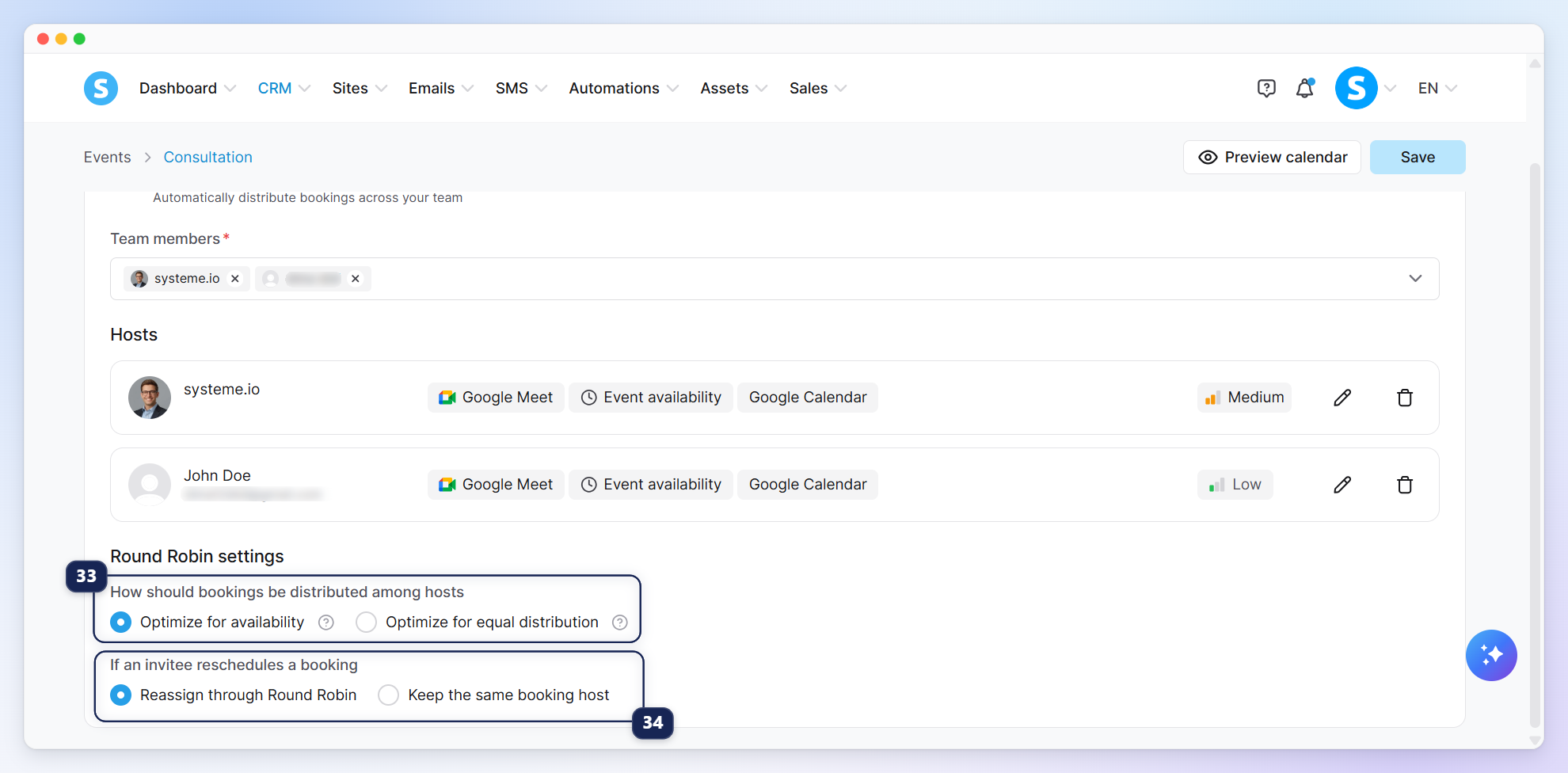
إعدادات Round Robin: انتقل إلى أسفل التبويب لتكوين كيفية توزيع الحجوزات:
كيفية توزيع الحجوزات بين المضيفين (33):
تحسين للتوافر: يعين الحجز للمضيف الذي يحتوي على معظم الخانات المتاحة في ذلك الوقت. يحصل المضيفون ذوو التوافر الأكبر على حجوزات أكثر.
تحسين للتوزيع المتساوي: يعين الحجزي للمضيف الذي تلقى أقل عدد من الحجوزات في هذا الحدث، ما يوازن عبء العمل بشكل متساوي مع الوقت.
إذا قام مدعو بإعادة جدولة حجز (34): اختر ما إذا كنت تريد إعادة التخصيص عبر Round Robin أو الحفاظ على نفس مضيف الحجز.
ملاحظات عن Round Robin:
الحد الأدنى المطلوب من المضيفين: يقوم Round Robin فقط بتوزيع الحجوزات عند وجود 2 أو أكثر من المضيفين مجهزين بالكامل. إذا تم الحفظ بمضيف واحد فقط، يتم تجاهل إعدادات Round Robin وتذهب جميع الحجوزات لذلك المضيف الوحيد.
منطق الكسر التعادلي: إذا كان هناك مضيفون متعددون لديهم نفس التوافر (أو نفس عدد الحجوزات)، يحصل المضيف ذو مستوى الأولوية الأعلى (عالي > متوسط > منخفض) على الحجز. إذا كانت مستويات الأولوية متطابقة، يتم اختيار مضيف عشوائيًا.
عرض العميل: يبقى اسم المضيف، وصورته، وموقعه مخفيين عن المدعو أثناء اختيار الخانة الزمنية ويُكشف عنهما فقط عند تأكيد الحجز بعد التخصيص.
الإشعارات: يتلقى فقط المضيف المعين تأكيد الحجز، التذكير، الإلغاء، وإعادة الجدولة لحظ هذا الاجتماع.
التفعيل/التعطيل: عند تفعيل Round Robin على حدث موجود، يتم الاحتفاظ بالمضيف الحالي كبطاقة المضيف الأولى تلقائيًا. يزيل تعطيل Round Robin جميع بطاقات المضيف المجهزة؛ تبقى الحجوزات الحالية مع مضيفها المعين، بينما جميع الحجوزات المستقبلية تعود إلى مالك الحساب.
تحذير عن إزالة الأعضاء: إزالة عضو من أعضاء الفريق الذين لديهم حجوزات نشطة (من صفحة الحدث أو من إعدادات > أعضاء الفريق) سيؤدي تلقائيًا إلى إلغاء تلك الحجوزات وإعلام المدعوين. قم بإعادة تعيين الحجوزات النشطة لمضيف آخر قبل إزالة العضو.
تكاملات الأعضاء & الخصوصية: يجب توصيل Zoom، وGoogle Meet، وتقويم Google مباشرة داخل حساب كل عضو على حدة. لا يمكن للمالك عرض جداول المواعيد الشخصية لأي عضو؛ تُنسق الحجوزات إلى تقويم ثانوي مخصص داخل حساب Google للعضو.
إذن تقويم Google (إعادة الاتصال): يتطلب Round Robin الإذن من Google: "إنشاء جداول تقويم Google ثانوية، وتغيير، وإنشاء، وحذف الأحداث عليها." إذا تم توصيل تقويم Google سابقًا، يجب على المالك وجميع أعضاء المضيف النقر على إعادة الاتصال في إعدادات تقويم Google والموافقة على هذا الإذن. إذا كان هذا الصندوق غير محدد، لن تتم مزامنة الحجوزات إلى تقويم Google الخاص بهم.
4. إعدادات الحجز
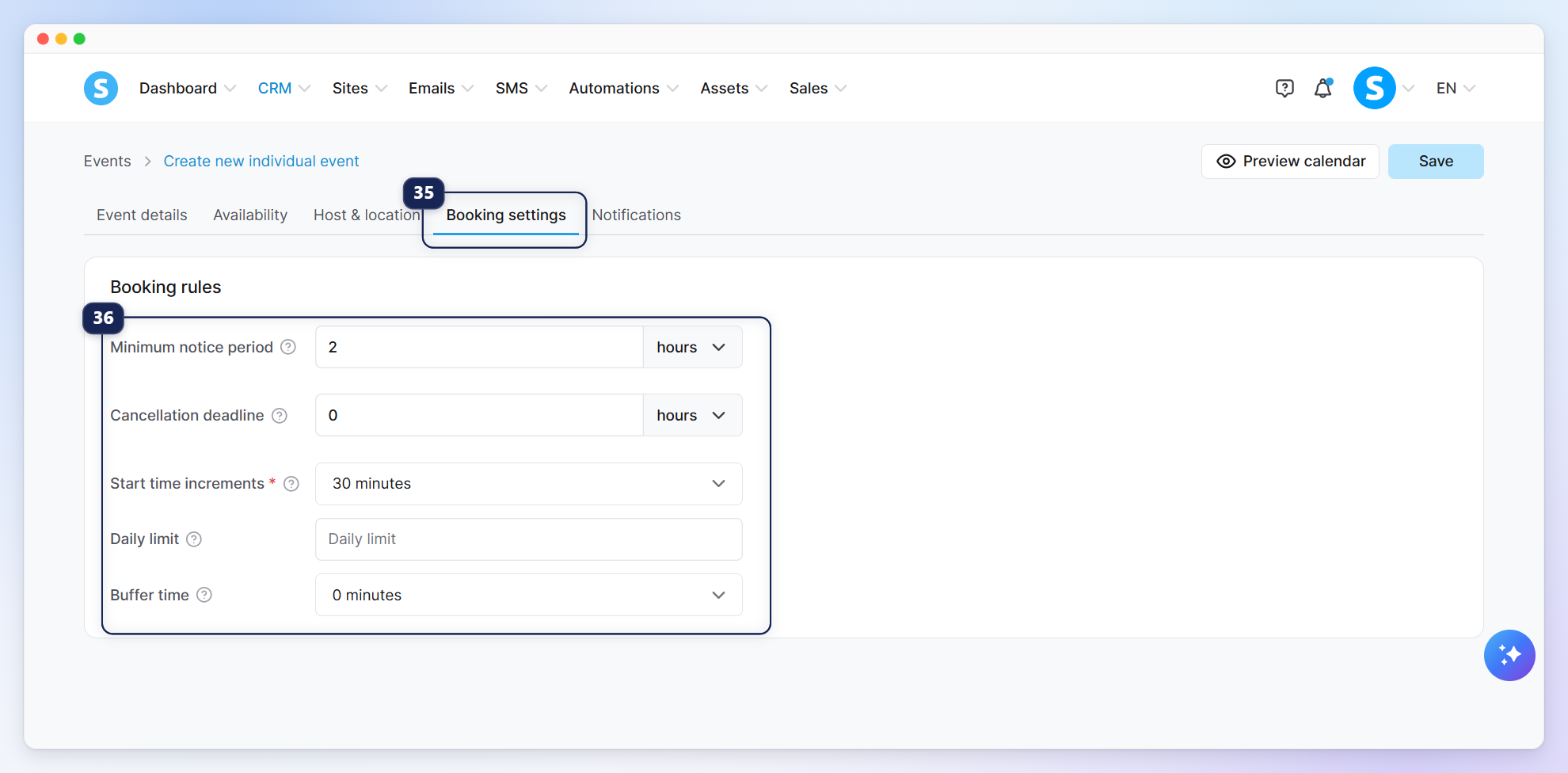
انقر على إعدادات الحجز (35) لتحديد القيود وقواعد الجدولة لهذا الحدث (36):
فترة الإشعار الدنيا: حدد المدة المسبقة المطلوبة لحجز المدعوين (مثلاً، 2 ساعات تتطلب حجوزات قبل الموعد بساعتين على الأقل). يمكنك اختيار الوحدة بالدقائق، الساعات، أو الأيام.
الموعد النهائي للإلغاء: تحديد مدى قرب وقت البدء الذي يُسمح فيه للمدعوين بالإلغاء (مثلاً، 0 ساعات يسمح بالإلغاءات حتى وقت بدء الاجتماع، بينما 24 ساعة يمنع الإلغاءات في اللحظات الأخيرة). يمكنك اختيار الوحدة بالدقائق، الساعات، أو الأيام.
زيادات وقت البدء: حدد مدى تكرار ظهور الخانات المتاحة على شبكة الحجز (مثلاً، كل 15، 20، أو 30 دقيقة).
الحد اليومي: حدد الحد الأقصى لعدد الحجوزات المسموح بها في اليوم لهذا الحدث المحدد.
وقت الفاصل: أضف فترة فاصل قبل أو بعد كل موعد (مثلاً، 5، 10، 15، أو 20 دقيقة) لمنع الحجوزات المتتالية بدون فاصل.
5. الإشعارات
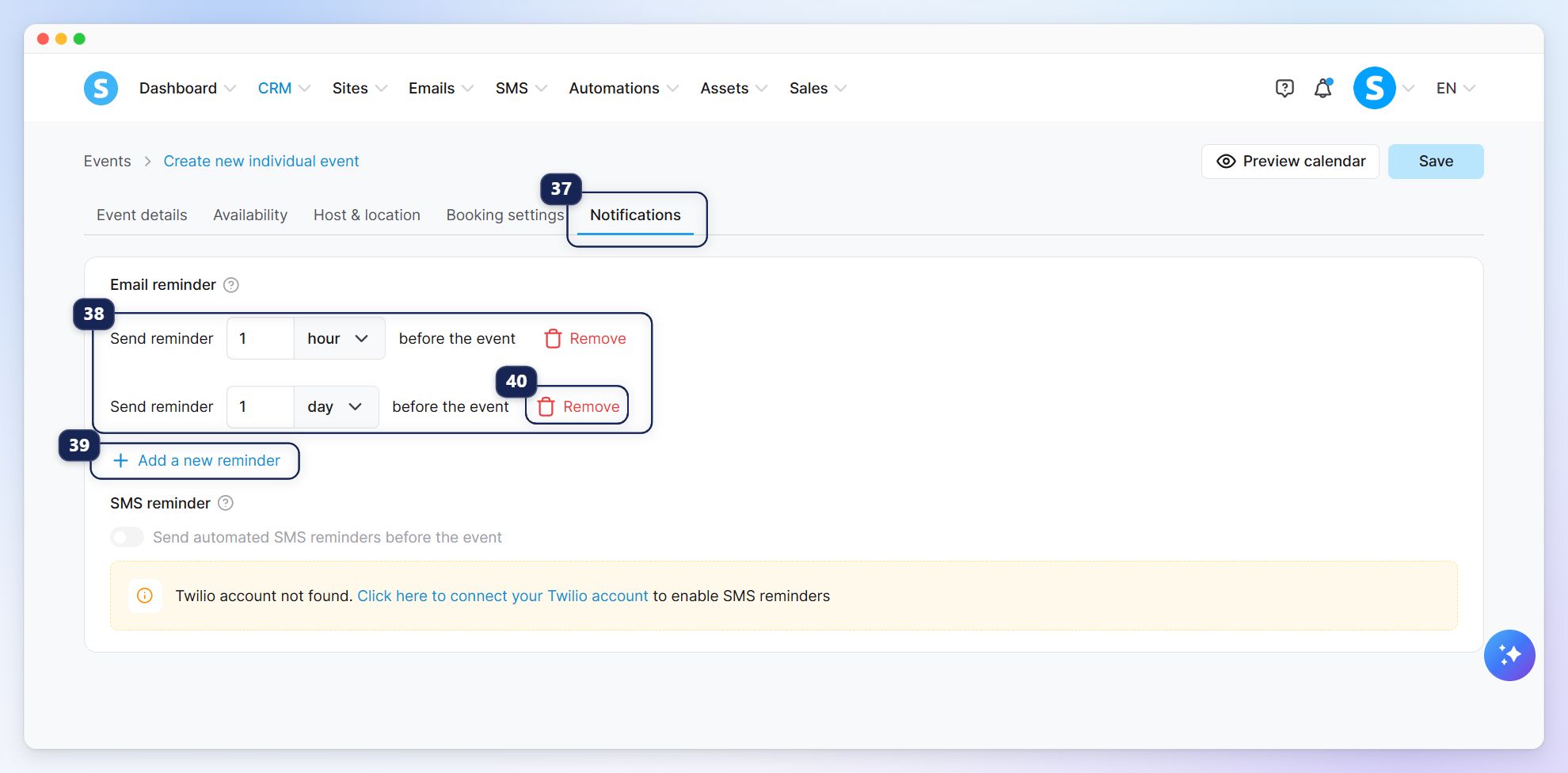
انقر على تبويب الإشعارات (37) لتكوين التذكيرات التلقائية المرسلة إلى الحضور قبل الاجتماع:
أ. رسائل التذكير (38):
افتراضيًا، يشتمل كل حدث جديد على تذكيرين قياسيين: أحدهم يُرسل قبل 24 ساعة وآخر يُرسل قبل ساعة واحدة من بدء الحدث.
خصص هذا الجدول ليتناسب مع سير عملك (38):
اختر فواصل التذكير الخاصة بك بأيام، ساعات، أو دقائق قبل الحدث باستخدام القائمة المنسدلة.
انقر على + إضافة تذكير جديد (39) لإضافة توقيت آخر (بحد أقصى 3 إجمالاً).
انقر على إزالة (40) بجوار أي توقيت لحذفه. إذا لم تكن تريد إرسال تذكيرات، أزل جميع الإدخالات من هذه القائمة.
ملاحظات:
يمكنك تكوين حتى 3 رسائل تذكير بالبريد الإلكتروني لكل حدث.
لا يمكن جدولة رسائل التذكير البريدية أقل من 10 دقائق قبل وقت البدء.
تتحكم هذه الإعدادات في متى تُرسل الرسائل. يتم إنشاء محتوى البريد الإلكتروني تلقائيًا ولا يمكن تخصيصه.
يتم حفظ جداول التذكير المكونة عند تكرار حدث.
ب. رسائل التذكير عبر SMS
حدد إرسال تذكيرات SMS التلقائية قبل الحدث (41) لإعلام الحضور عبر رسالة نصية.
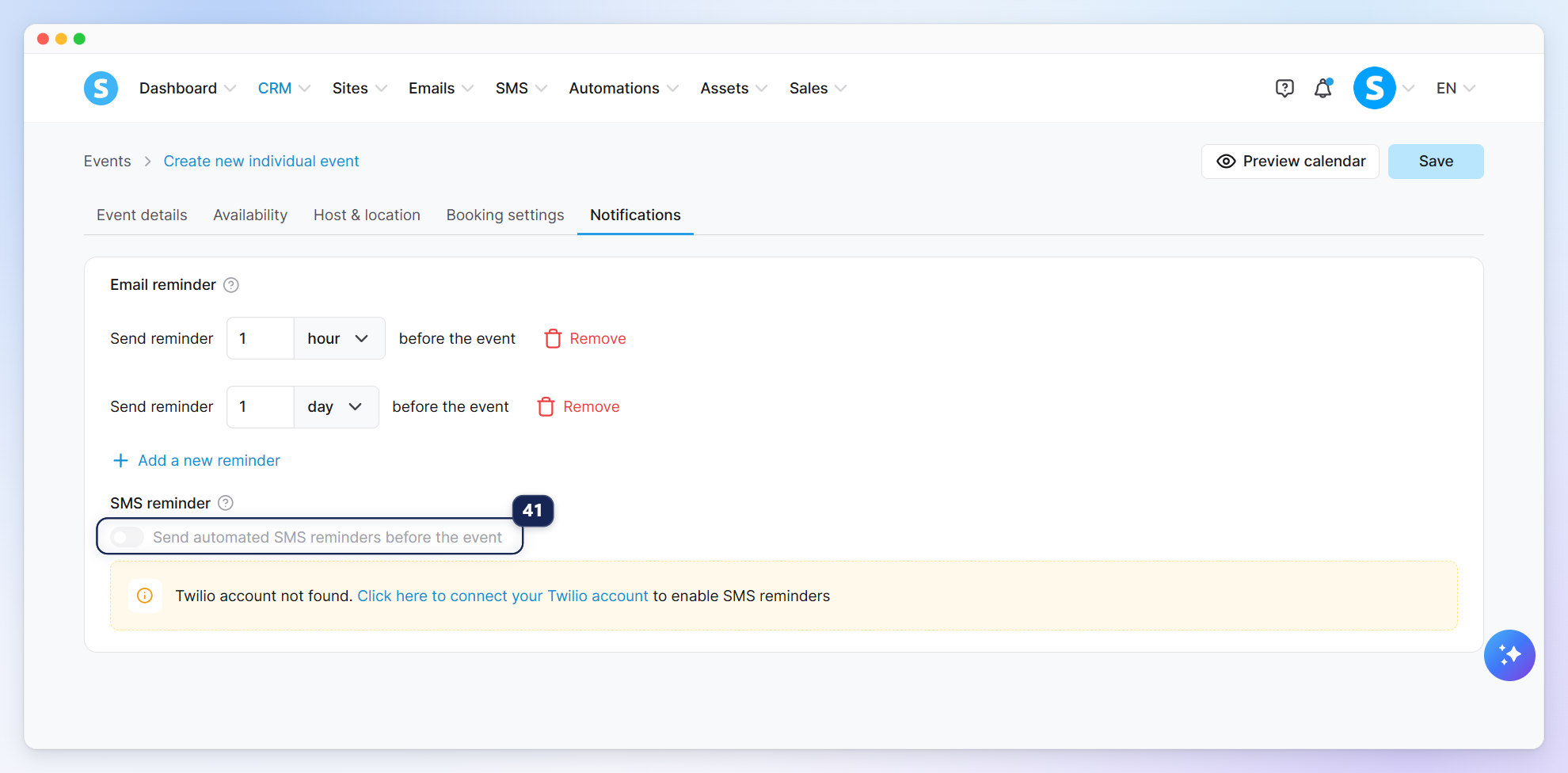
ملاحظة: تتطلب رسائل التذكير عبر SMS حساب Twilio نشط ومتصل. إذا لم يكن Twilio متصلاً، ستظهر موجه مع رابط اتصال مباشر.
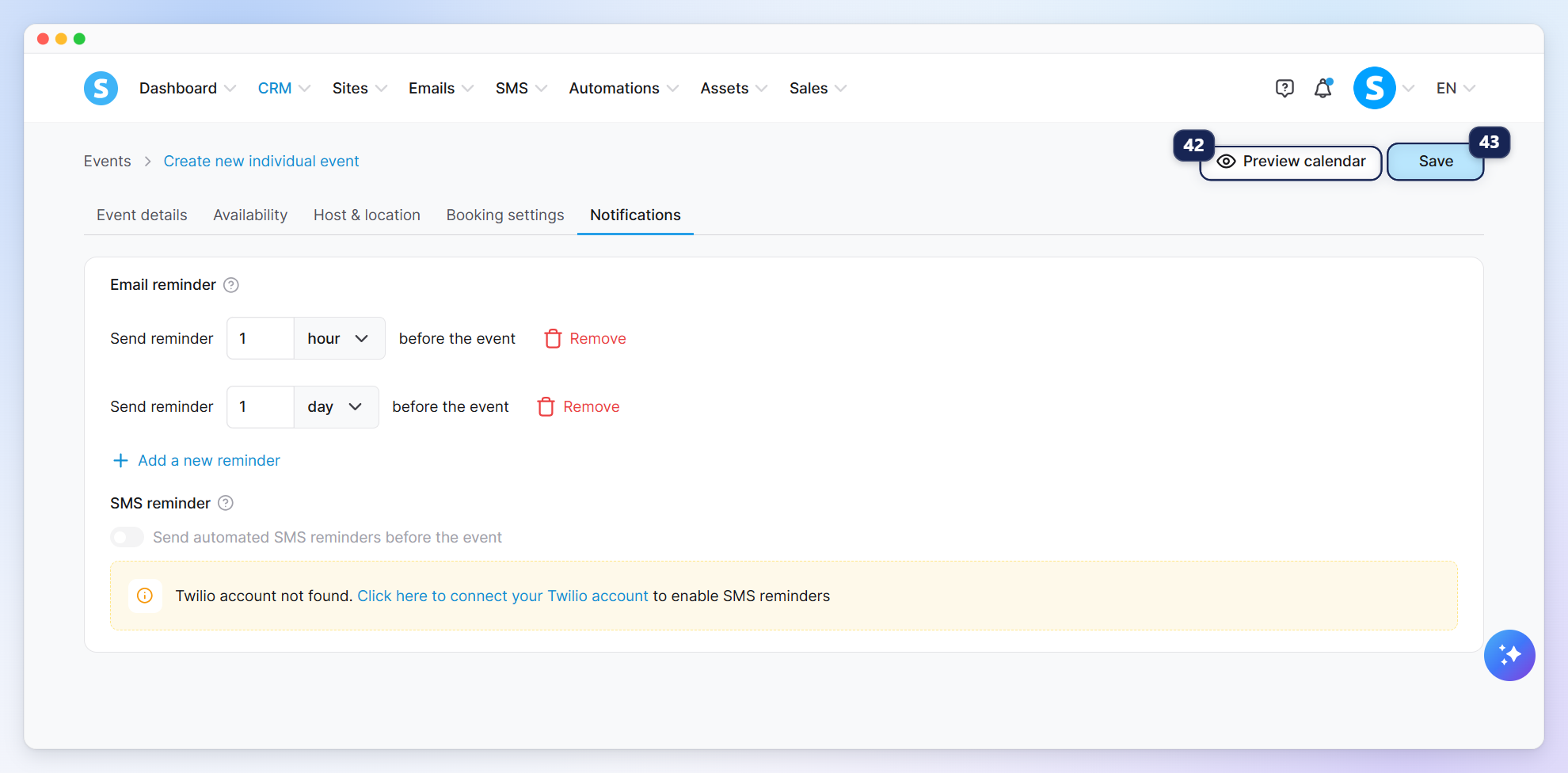
بمجرد تكوين جميع إعدادات الحدث، انقر على عرض التقويم (42) لعرض تقويمك، ثم انقر على حفظ (43).
الخطوة التالية: الآن بعد ضبط التفاصيل الأساسية وتوافر الحدث، الخطوة التالية هي إضافة تقويمك إلى صفحة قمع. يمكنك معرفة كيفية القيام بذلك لالحجوزات المجانية أو لالحجوزات المدفوعة.