Loading
في هذه المقالة، سوف تتعلم كيفية إنشاء نموذج طلب/صفحة دفع.
ستحتاج إلى:
حساب على منصتنا
مسار مبيعات
1. إنشاء نموذج الطلب/صفحة الدفع
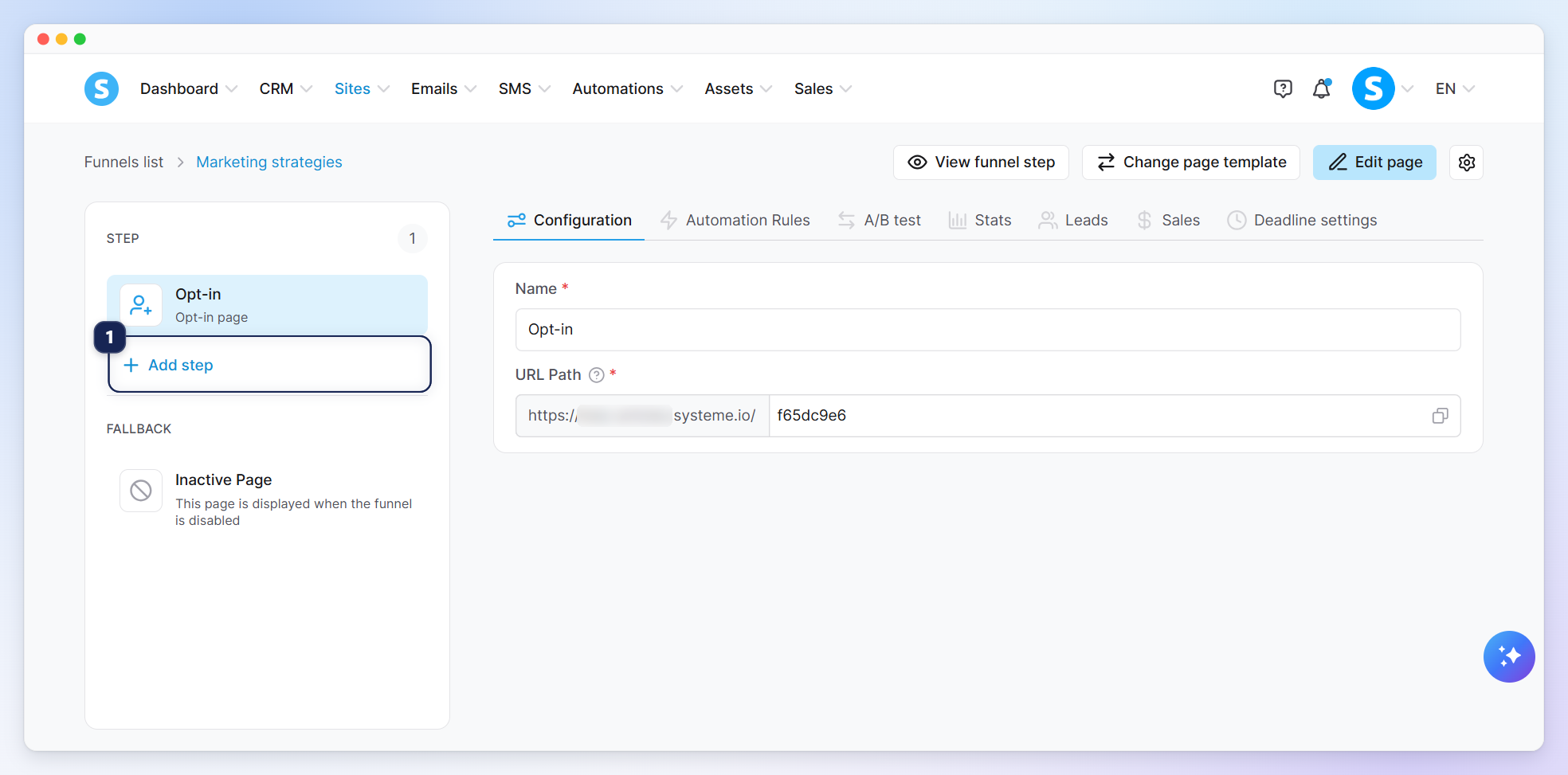
انتقل إلى مسار المبيعات الذي تريد إضافة صفحة دفع إليه، ثم اضغط على أضف خطوة (1) في لوحة صفحات المسار على اليسار.
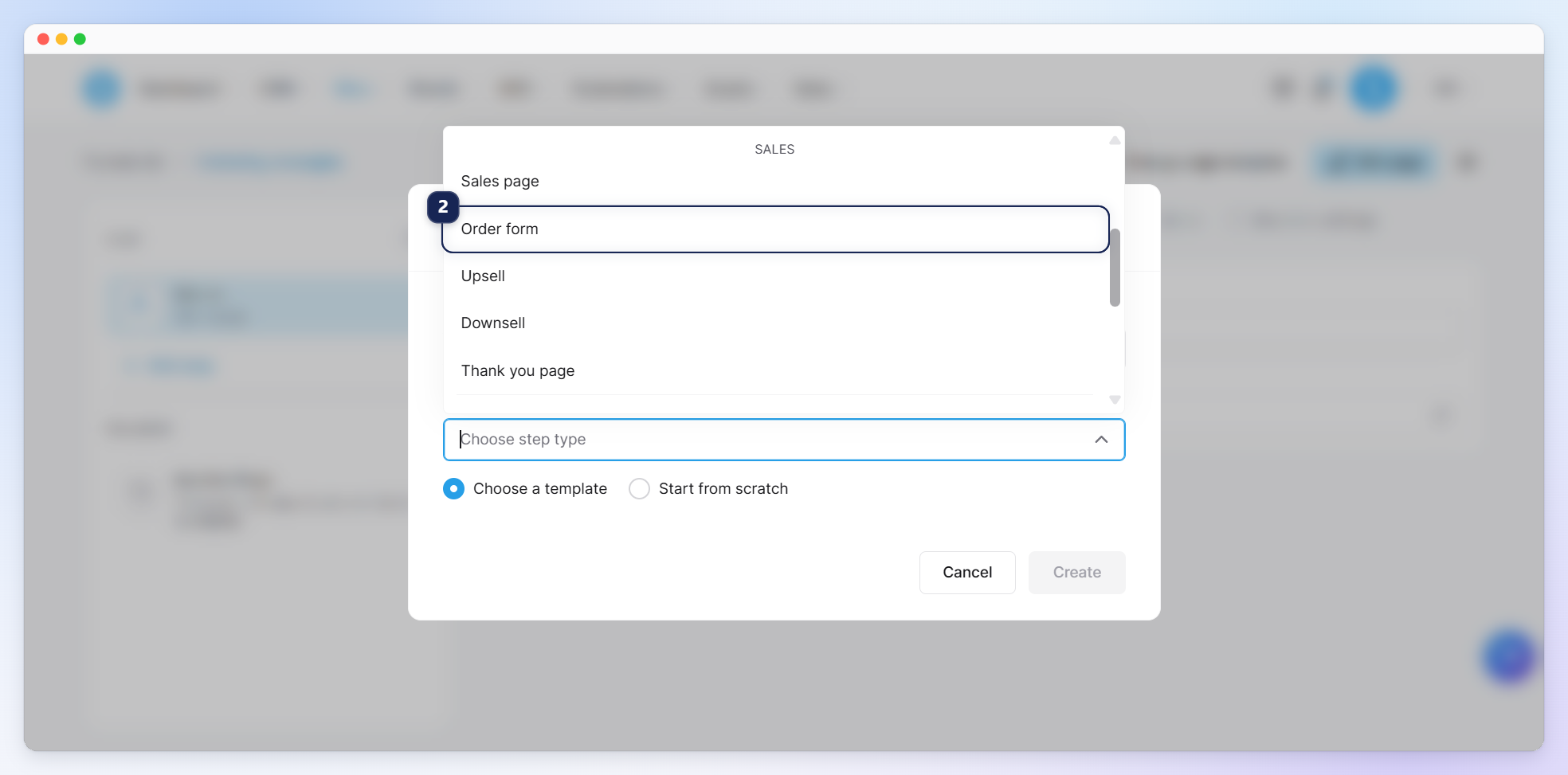
في النافذة المنبثقة، حدد نموذج الطلب (2) من القائمة المندرجة نوع.
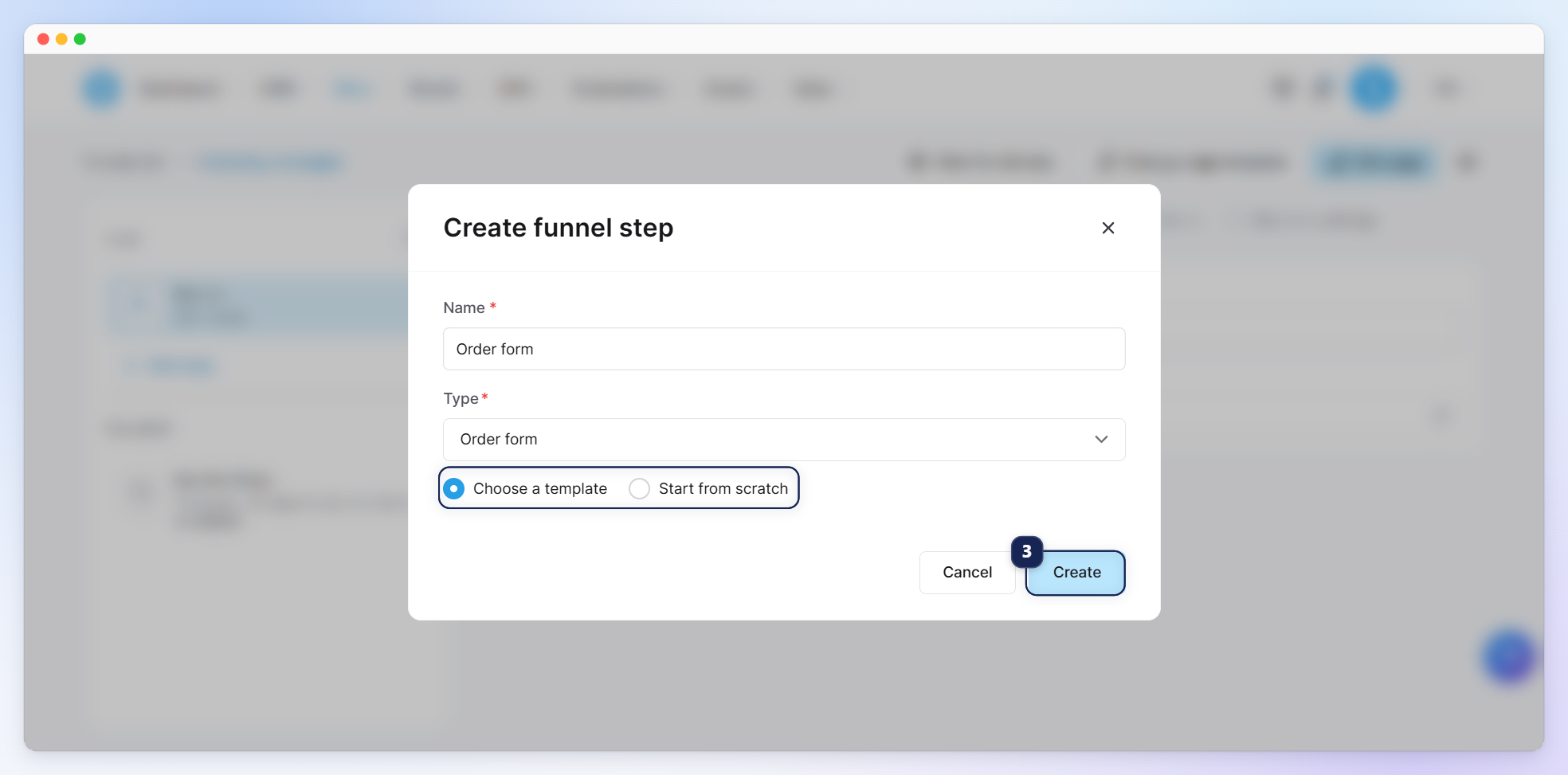
اختر قالبًا أو ابدأ من الصفر، ثم اضغط على إنشاء (3) لاستكمال إنشاء صفحتك.
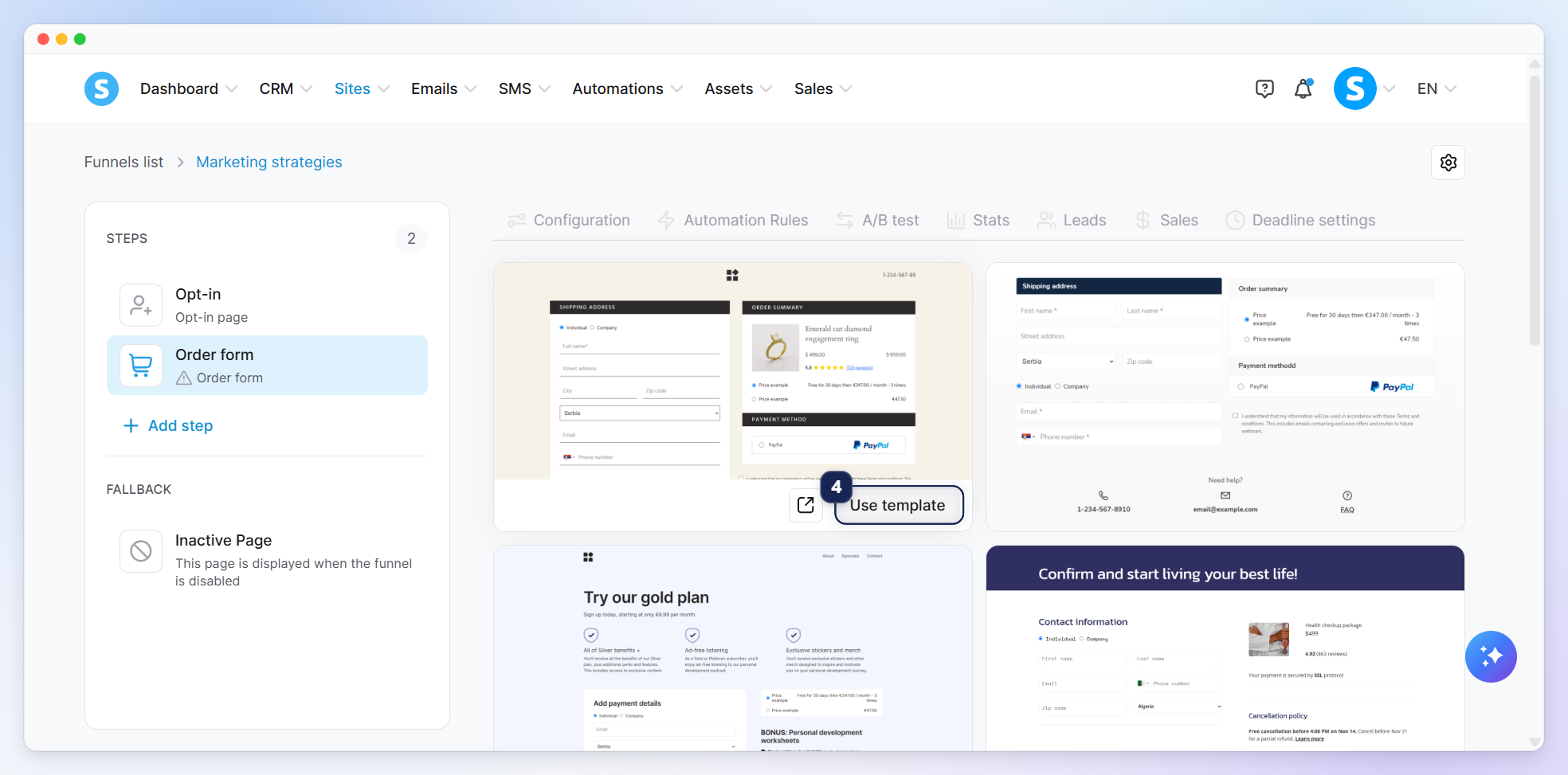
استعرض مكتبة النماذج واضغط على استخدام القالب (4) على القالب الذي تود استخدامه لصفحة الطلب.
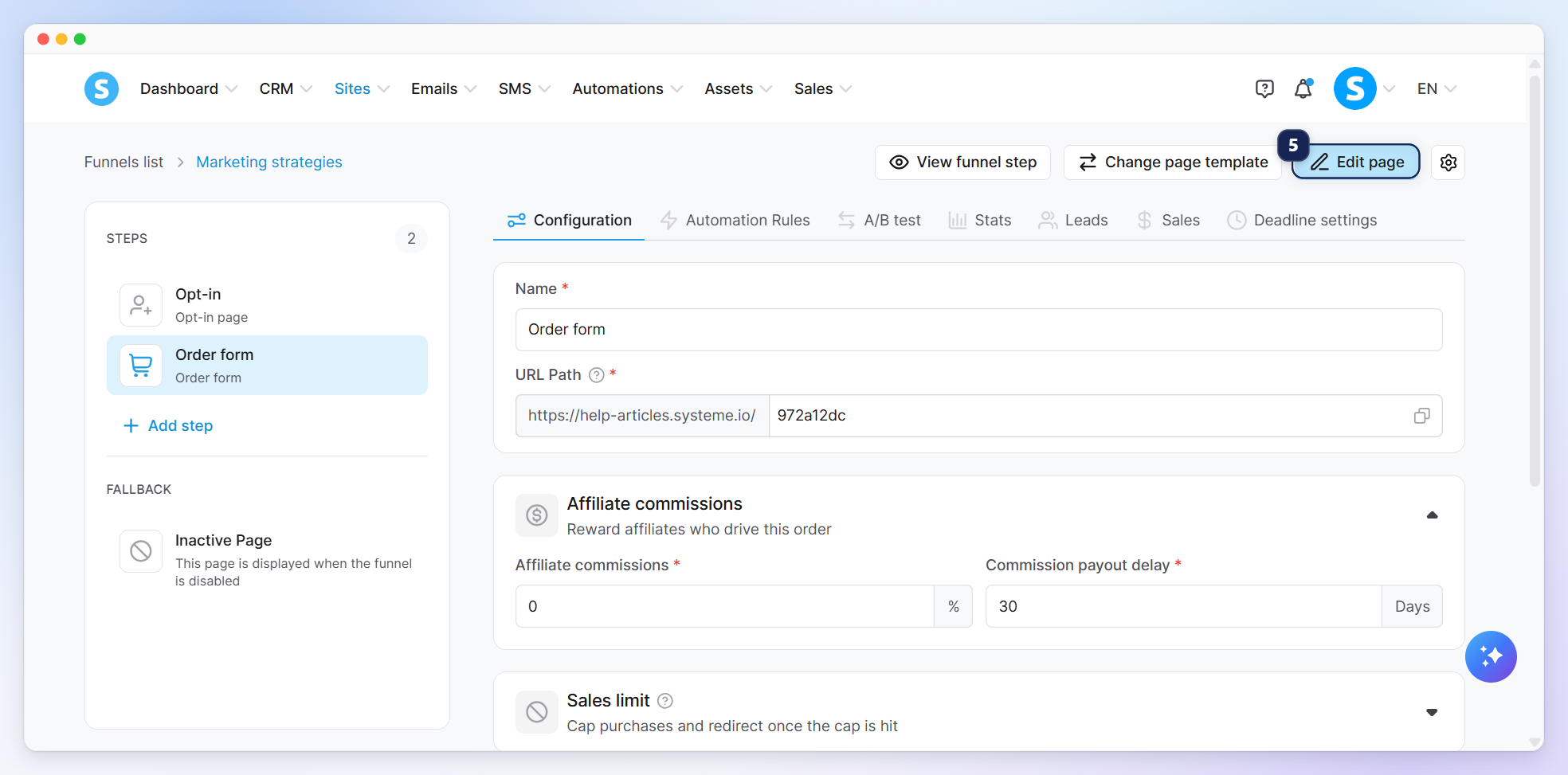
بمجرد اختيار قالب، ستفتح صفحة الإعدادات حيث يمكنك ضبط إعدادات الصفحة.
اضغط على زر تعديل الصفحة (5) لتعديل تصميم وتخطيط صفحة الدفع.
2. بيع المنتجات
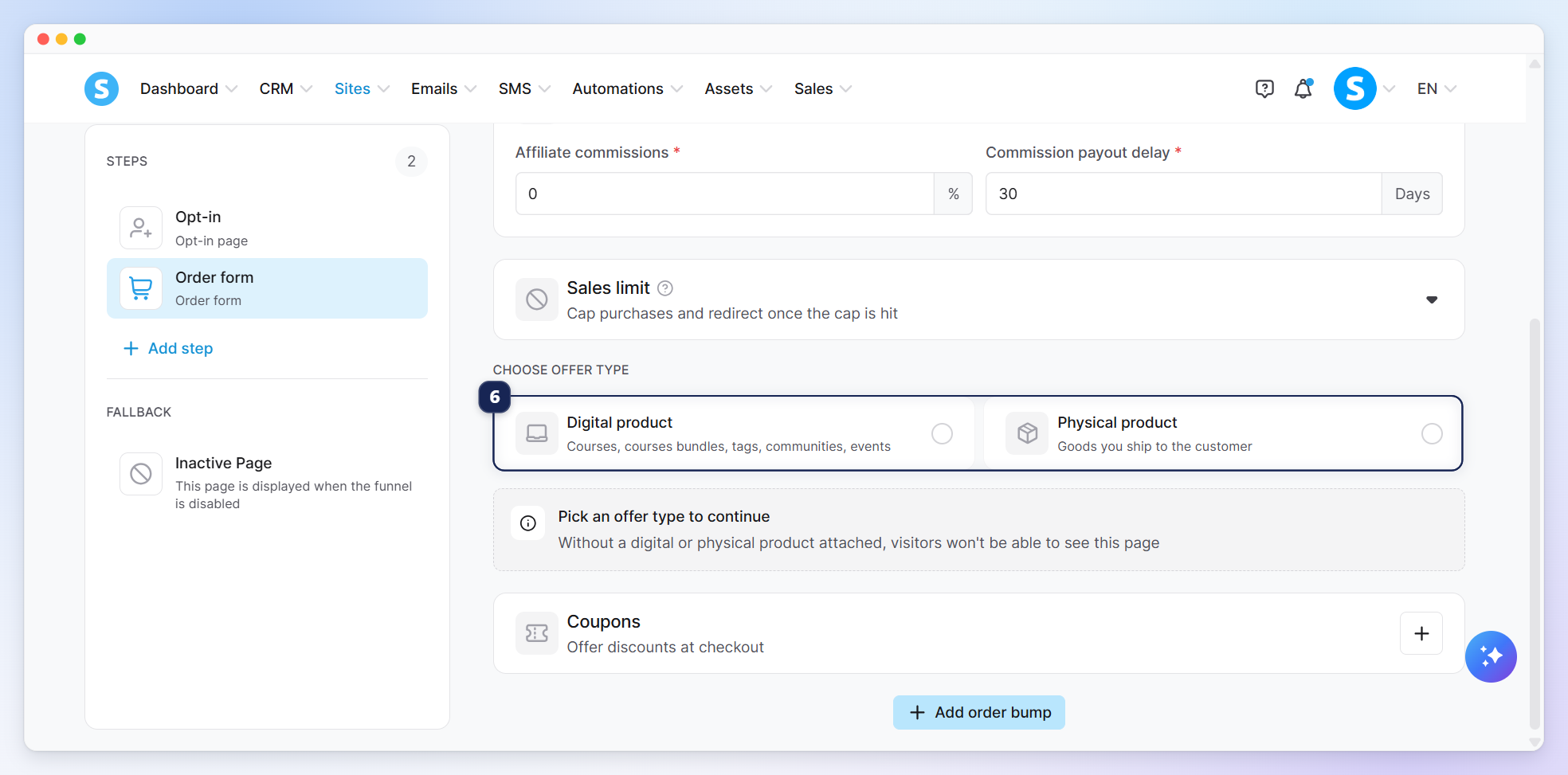
عند إنشاء نموذج طلب، يجب عليك تحديد ما إذا كنت تبيع منتجًا رقميًا أو منتجًا ماديًا.
مرر لأسفل إلى اختر نوع العرض (6) وحدد ما يناسبك.
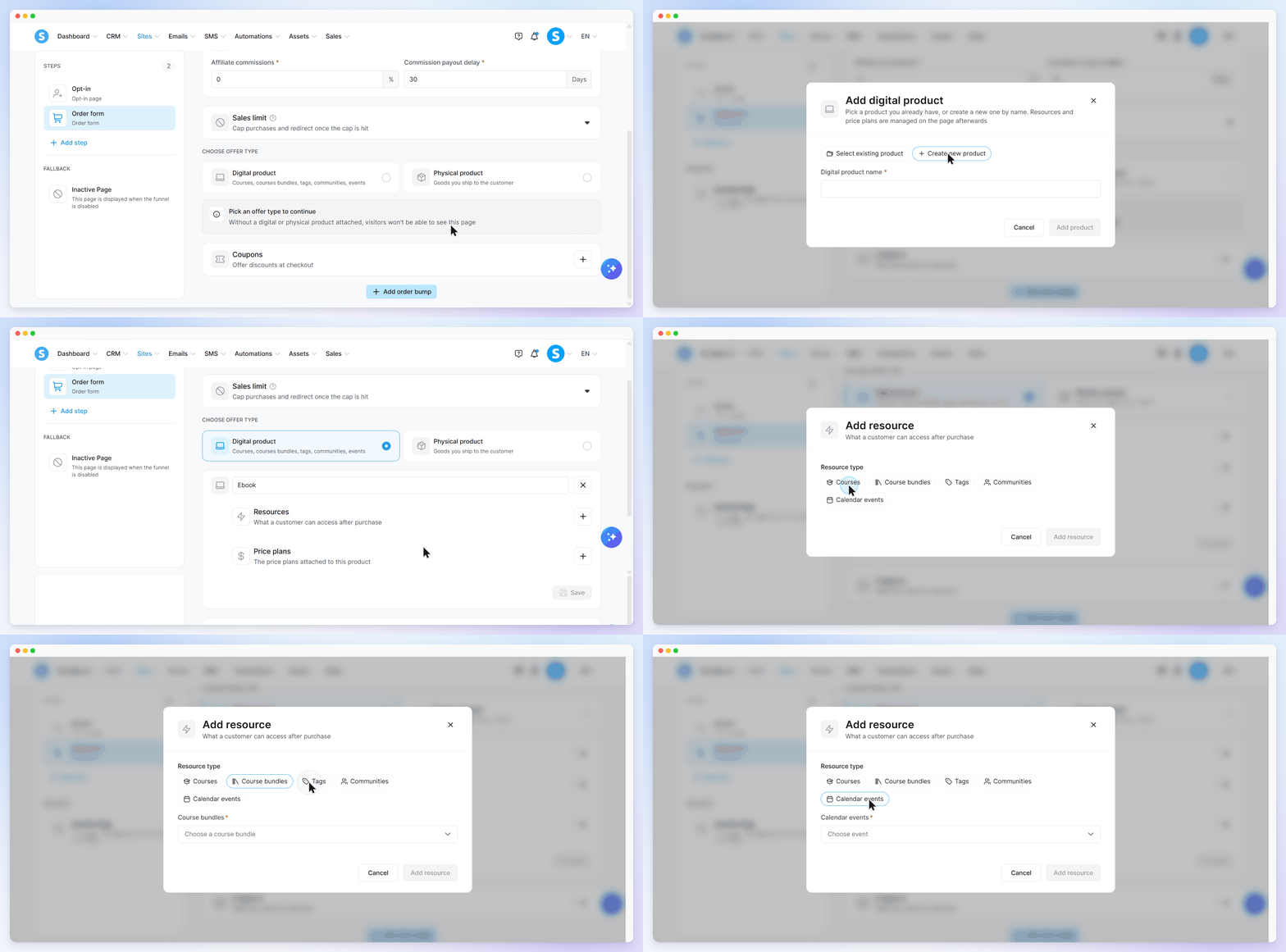
بعد تحديد نوع المنتج، ستحتاج إلى تحديد الموارد التي سيتمكن العميل من الوصول إليها بعد إجراء عملية الشراء.
أ. المنتجات الرقمية
الموارد التالية متاحة للمنتج الرقمي:
الدورات التدريبية: بعد الدفع بنجاح، سيتمكن العميل تلقائيًا من الوصول إلى الدورة (الدورات).
باقات الدورات التدريبية: بعد الدفع بنجاح، سيتمكن العميل من الوصول إلى باقة الدورات التدريبية.
العلامات: بعد الدفع بنجاح، سيتم تخصيص العلامة المحددة للعميل.
المجتمعات: بعد الدفع بنجاح، سيتمكن العميل من الوصول إلى مجتمع للتفاعل مع الأعضاء الآخرين.
الأحداث في التقويم: يمكنك إنشاء حدث مدفوع في التقويم.
ب. المنتجات المادية
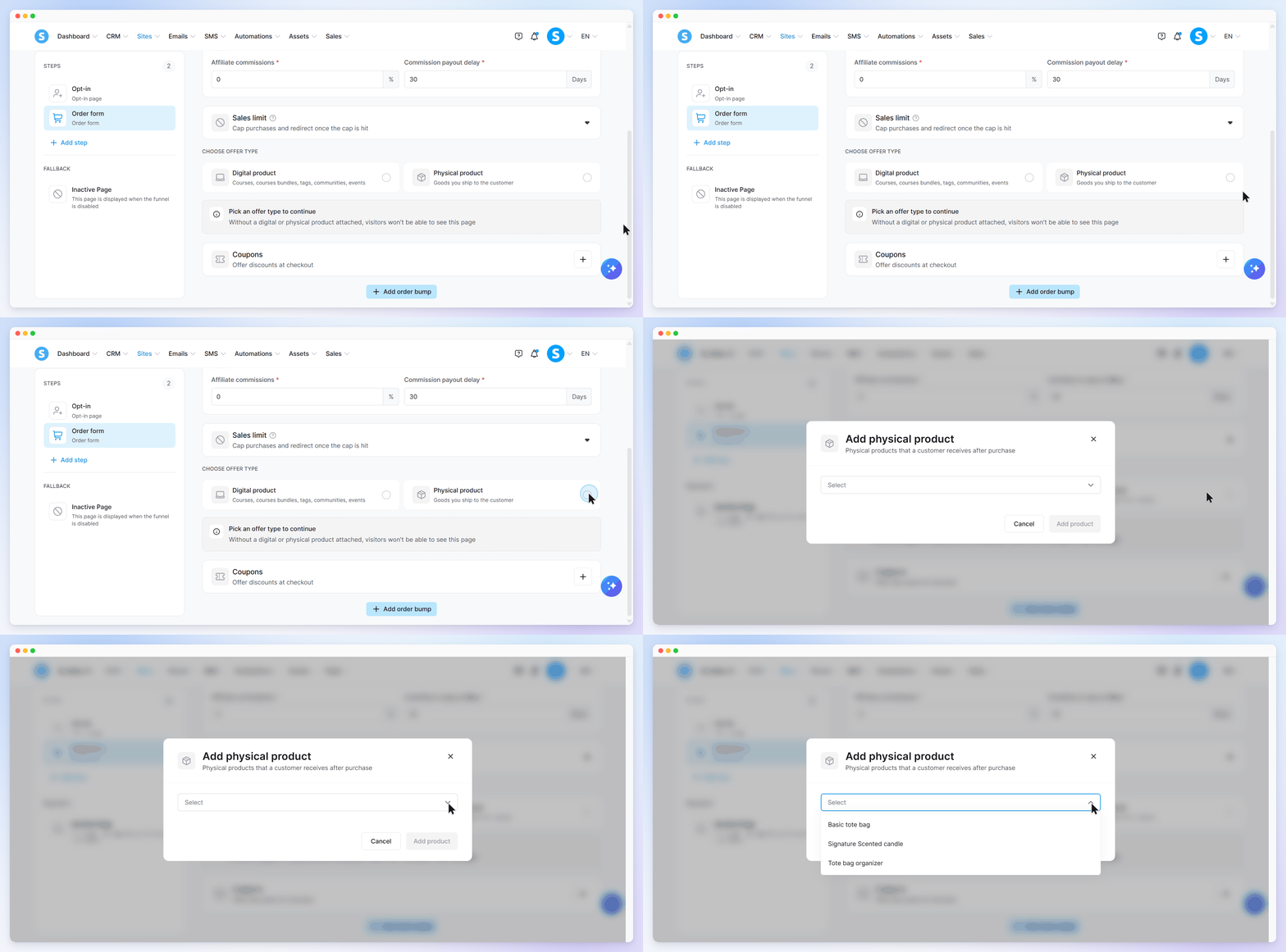
إذا كنت تبيع منتجًا ماديًا، حدد المنتج من قائمة الموارد المندرجة.
يمكنك أيضًا إضافة خطة تسعير واحدة أو عدة خطط تسعير إلى صفحة الدفع الخاصة بك؛ تحقق من مقالتنا المخصصة: كيفية إنشاء وتكوين خطة تسعير.
ملاحظة: لا يوفر systeme.io طرق شحن أو استيفاء للمنتجات المادية؛ يجب إدارة هذه العمليات خارجياً. إذا لم تكن قد أنشأت منتجًا ماديًا بعد، اضغط هنا لمعرفة كيفية إنشاء منتج مادي.